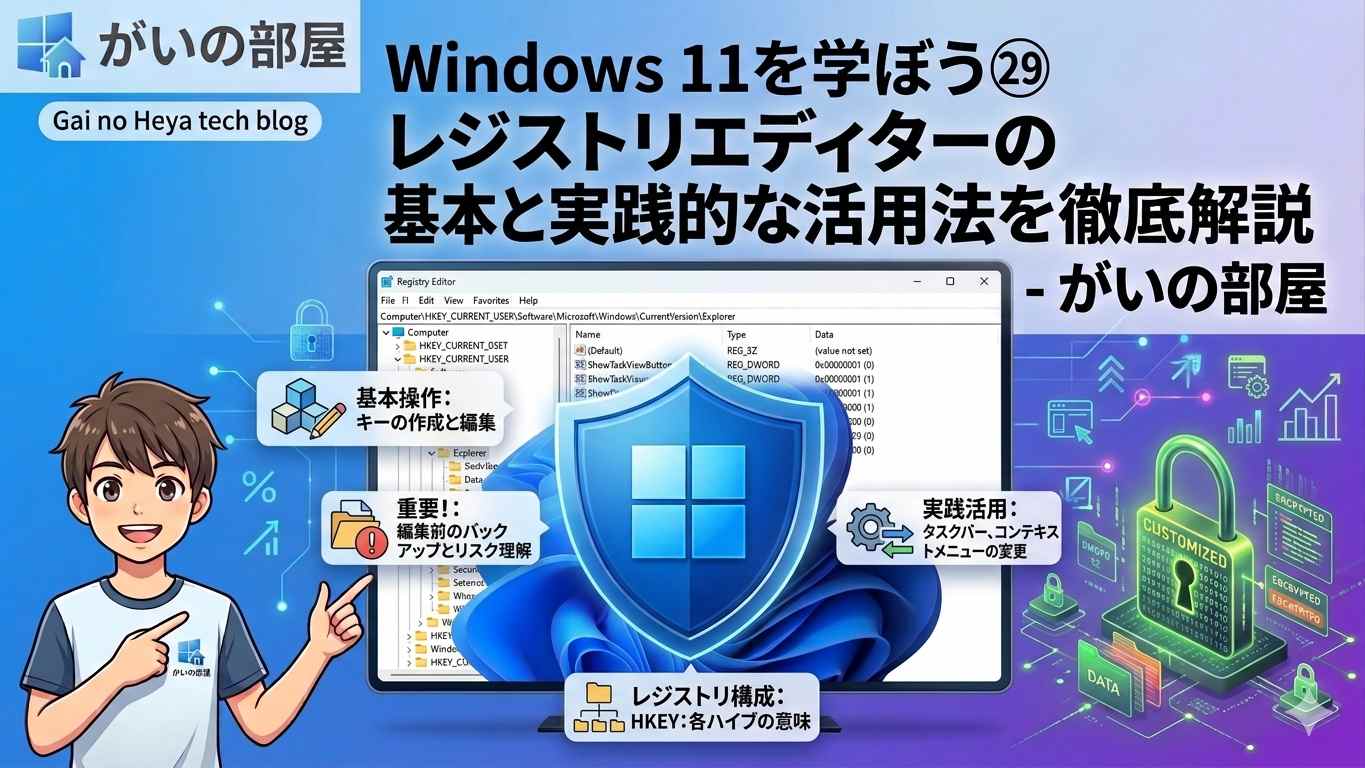
Windowsの設定情報のほとんどは「レジストリ」というデータベースに保存されています。レジストリエディター(regedit)はこのデータベースを直接編集できる強力なツールですが、誤った操作はシステムに重大な影響を与える危険性もあります。この記事では、レジストリの基本構造から安全な操作方法、および実務で役立つ活用例を徹底解説します。
第1章 レジストリエディターの起動と基本画面
レジストリエディターの起動方法は次のとおりです。
regedit:Win+Rから「regedit」と入力して実行するか、スタートメニューの検索欄に入力して起動します。必ず管理者権限の承認ダイアログが表示されます。
エディターの画面は左ペインの「キーツリー」と右ペインの「値リスト」に分かれています。アドレスバーにパスを直接入力することで、目的のキーに素早く移動できます。
第2章 レジストリの基本構造─ハイブ・キー・値
レジストリは階層構造を持っており、大きく「ハイブ」「キー」「値」の3要素で構成されています。
主な5つのハイブ(ルートキー)は次のとおりです。
- HKEY_LOCAL_MACHINE(HKLM):コンピューター全体に関わるハードウェア設定やソフトウェア設定を格納します。すべてのユーザーに適用されます。
- HKEY_CURRENT_USER(HKCU):現在ログイン中のユーザー固有の設定を格納します。デスクトップの外観やアプリの個人設定など。
- HKEY_CLASSES_ROOT(HKCR):ファイルの関連付け(拡張子とアプリの対応)、COMオブジェクト消源情報を格納します。
- HKEY_USERS(HKU):コンピューター上の全ユーザーのプロファイル設定を格納します。
- HKEY_CURRENT_CONFIG(HKCC):現在のハードウェア構成情報(フォント設定やプリンター設定など)を格納します。
「値」には数種類の型があります。代表的なものは文字列値(REG_SZ)、数値(REG_DWORD)、バイナリ値(REG_BINARY)などです。
第3章 操作前に必ず行うバックアップの取り方
レジストリを編集する前に必ずバックアップを取りましょう。誤った値を設定してしまった場合に元に戻せるようにするためです。
バックアップの手順は次のとおりです。
- バックアップしたいキー(フォルダー)を右クリックする
- 「エクスポート」を選択する
- .regファイルとして任意の場所に保存する
コマンドでバックアップする方法もあります。
reg export HKLM\Software\MyApp C:\backup\myapp.reg:指定キーを.regファイルとしてエクスポートします。
reg import C:\backup\myapp.reg:.regファイルからレジストリを復元します。
第4章 レジストリの基本操作(追加・変更・削除)
レジストリの基本操作を解説します。
値を新規作成する手順は次のとおりです。目的のキー(フォルダー)を右ペインで右クリックし、「新規」から値の型(文字列値・型など)を選び、名前と値を入力します。
値を変更する手順は次のとおりです。変更したい値をダブルクリックし、「値のデータ」欄に新しい値を入力してOKをクリックします。
キー(フォルダー)を新規作成する手順は次のとおりです。左ペインの親キーを右クリックして「新規」→「キー」を選び、名前を入力します。
値やキーを削除する手順は次のとおりです。削除したい項目を右クリックして「削除」を選びます。キー削除は配下の全値も削除されるため、必ずバックアップ後に実行してください。
第5章 コマンドによるレジストリ操作(regコマンド)
レジストリはコマンドプロンプトやPowerShellからも操作できます。スクリプトで自動化する際に役立ちます。
reg query HKLM\SOFTWARE\Microsoft\Windows\CurrentVersion:指定キーの内容を表示します。
reg add HKCU\Software\MyApp /v Setting1 /t REG_SZ /d “Hello” /f:指定キーに値を追加または上書きします。
reg delete HKCU\Software\MyApp /v Setting1 /f:指定の値を削除します。
reg copy HKCU\Software\MyApp HKCU\Software\MyApp_Backup /s:サブキーを含むレジストリキーを丸ごとコピーします。
第6章 実務活用例(01)スタートアッププログラムの管理
レジストリにはスタートアップに追加されたプログラムの履歴が残ることがあります。以下のキーにスタートアップエントリが登録されています。
- HKCU\Software\Microsoft\Windows\CurrentVersion\Run:現在のユーザーのスタートアップ
- HKLM\SOFTWARE\Microsoft\Windows\CurrentVersion\Run:全ユーザーのスタートアップ
アンインストールしたはずのアプリがスタートアップに残っている場合、該当する値を右クリックして「削除」することでクリーンアップできます。このとき、事前に必ずエクスポートしてバックアップしておくことをおすすめします。
第7章 実務活用例(02)ファイルの関連付けの変更
ファイルの拡張子と開くアプリの関連付けは次のキーに登録されています。
- HKCU\Software\Microsoft\Windows\CurrentVersion\Explorer\FileExts\.xxx\UserChoice:拡張子(.xxxの部分)ごとのユーザー選択を格納
通常は設定アプリの「アプリ」→「既定のアプリ」から変更することをおすすめします。レジストリを直接編集する場合は、値内のProgressIDなどのハッシュ値の整合性が実際には問題になることが多いため、対象ファイルを右クリックして「プログラムから開く」「常にこのアプリを使って開く」の方法が安全です。
第8章 実務活用例(03)Windowsの外観・振る舞いのカスタマイズ
レジストリを使ってWindowsの外観や振る舞いをカスタマイズする実務例を紹介します。
エクスプローラーの履歴に表示するファイル数を変更する方法は次のキーを編集します。
- HKCU\Software\Microsoft\Windows\CurrentVersion\Explorer\Advanced:ここのNoRecentDocsHistoryなどの値で履歴表示を制御できます。
UAC(ユーザーアカウント制御)のレベルをレジストリで変更することもできますが、セキュリティリスクが高まるため、基本的には設定アプリから操作することをおすすめします。
第9章 PowerShellでのレジストリ操作
PowerShellでもレジストリ操作が可能です。スクリプトによる自動化や一括変更に役立ちます。
Get-ItemProperty -Path “HKCU:\Software\MyApp”:指定キーの値を表示します。
Set-ItemProperty -Path “HKCU:\Software\MyApp” -Name “Version” -Value “2.0”:値を設定または上書きします。
New-Item -Path “HKCU:\Software\MyApp”:新しいレジストリキーを作成します。
Remove-Item -Path “HKCU:\Software\MyApp” -Recurse:キーと配下を再帰的に削除します。
第10章 トラブルシューティングと安全な復元方法
レジストリ編集後に問題が発生した場合の復元方法を紹介します。
バックアップした.regファイルがある場合は、ダブルクリックするか「レジストリのインポート」を選択することで復元できます。
システムの復元ポイントを使う方法もあります。レジストリの重大な変更前にシステムの復元ポイントを作成しておくと安心です。コントロールパネル→回復・バックアップ→システムの復元から操作できます。
起動できなくなった場合は、Windowsの起動オプションメニューから「スタートアップ修復」を実行するか、安全モードで起動してコマンドプロンプトからreg importでバックアップを復元する方法もあります。
レジストリの編集は強力ですがその分リスクも高いツールです。「必ずバックアップしてから編集する」という原則を心がけ、日常のメンテナンス作業に役立てましょう。
コメント