1. はじめに
Windows 11の裏側では、目に見えないところで無数のプログラムが動き続けています。セキュリティスキャン、自動バックアップ、システム更新の確認など、これらはすべて「サービス」「タスクスケジューラー」「プロセス」という仕組みによって動いています。
本記事ではこの3つの概念を体系的に解説し、管理・活用・トラブル対処まで詳しく説明します。Windowsをより深く理解し、快適・安全に使いこなすための知識を身につけましょう。
2. Windowsサービスとは
「サービス(Windows Service)」とは、Windowsがバックグラウンドで常時または必要に応じて実行するプログラムのことです。ユーザーがログインしていない状態でも動作し、OSの基本機能を支えています。
サービスの特徴
- ユーザーの操作なしに自動起動・停止が可能
- 特定のユーザーアカウント(LocalSystem、NetworkService など)で実行される
- 起動タイプが設定可能(自動・手動・無効・自動(遅延起動))
- 依存関係があり、あるサービスが別のサービスを必要とすることがある
起動タイプの種類
- 自動(Automatic):Windows起動時に自動で開始される。重要なシステムサービスに使用。
- 自動(遅延起動)(Automatic Delayed):起動後しばらくしてから開始される。起動を速くするための工夫。
- 手動(Manual):必要なときだけ起動される。呼び出し元のプログラムやユーザーが開始する。
- 無効(Disabled):起動しない。不要なサービスを完全に止めたい場合に設定。
サービスの実行アカウント
- LocalSystem:最も高い権限。システム全体へのアクセスが可能。
- LocalService:制限された権限。ネットワークアクセスなし。
- NetworkService:ネットワークアクセスあり、ローカルは制限あり。
- 特定ユーザー:指定したユーザーアカウントで実行。セキュリティ上の理由で用いられる。
3. タスクスケジューラーとは
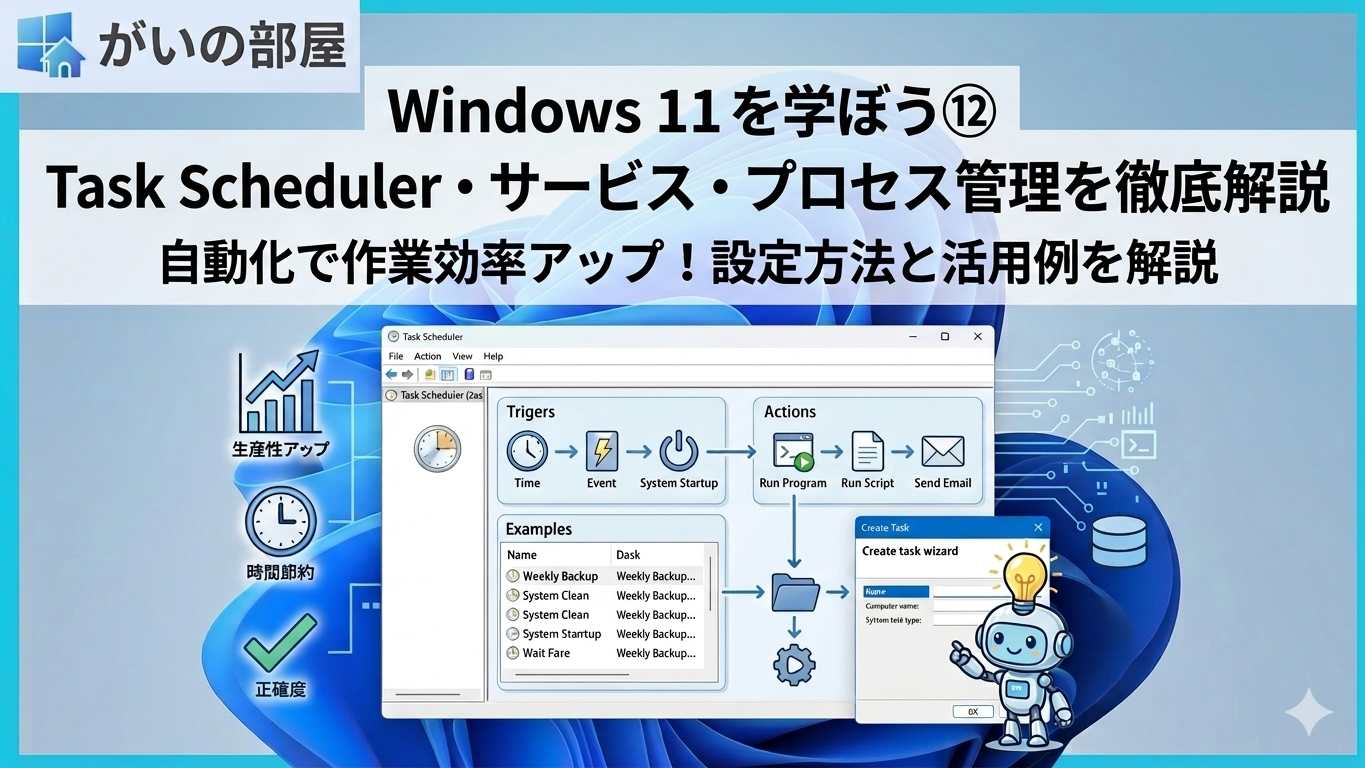
「タスクスケジューラー(Task Scheduler)」は、指定した日時・条件・イベントに応じてプログラムやスクリプトを自動実行する仕組みです。Windowsに標準搭載されており、システムメンテナンスから業務自動化まで幅広く活用されます。
タスクスケジューラーの主な用途
- 定期的なバックアップの実行
- ログファイルのクリーンアップ
- アプリケーションの定期起動(メール受信チェックなど)
- Windowsの自動メンテナンス(デフラグ、Defender スキャンなど)
- スクリプト(PowerShell / バッチファイル)の自動実行
タスクのトリガー(実行条件)
- スケジュール:毎日・毎週・毎月など指定した日時に実行
- ログオン時:特定ユーザーがログインしたときに実行
- 起動時:Windowsが起動したときに実行
- アイドル時:PCが一定時間操作されていないときに実行
- イベント発生時:特定のイベントログが記録されたときに実行
- タスク登録時:タスクが作成・変更されたときに即時実行
タスクの条件と設定
- 電源接続時のみ実行:バッテリー駆動中は実行しない設定が可能
- アイドル状態を待つ:PCが使われていない間だけ実行
- 最高の特権で実行:管理者権限で実行(UAC プロンプトをスキップ)
- タスクが失敗した場合の再試行:失敗時に指定回数・間隔で再試行
4. Windowsプロセスとは
「プロセス(Process)」は、現在メモリ上で実行中のプログラムの単位です。アプリを起動すると1つ以上のプロセスが生成され、CPU・メモリ・ディスク・ネットワークなどのリソースを使用します。
プロセスとスレッドの違い
- プロセス:独立したメモリ空間を持つ実行単位。他のプロセスとは基本的に分離されている。
- スレッド:プロセス内の実行の流れ。1つのプロセスは複数のスレッドを持つことができ、並列処理が可能。
プロセスの優先度
Windowsはプロセスに優先度(Priority)を設定し、CPU時間の割り当てを調整します。
- リアルタイム:最高優先度。通常は使用しない(システムが不安定になる可能性あり)。
- 高:重要な処理に使用。
- 通常以上:標準より少し高い優先度。
- 通常:デフォルト。一般的なアプリに適用。
- 通常以下:バックグラウンド処理向け。
- 低:最低優先度。リソースが余ったときだけ実行される。
5. サービスの管理方法
① services.msc(サービス管理コンソール)
GUIでサービスを管理する最も一般的な方法です。
開き方:Windowsキー + R → services.msc と入力 → Enter
できること:サービスの開始・停止・再起動、起動タイプの変更、実行アカウントの変更、依存関係の確認
② コマンドプロンプトでのサービス管理(sc コマンド)
sc query(エスシークエリー):実行中のサービス一覧を表示する
sc start サービス名(エスシースタート):指定したサービスを開始する
sc stop サービス名(エスシーストップ):指定したサービスを停止する
sc config サービス名 start= auto(エスシーコンフィグ):起動タイプを自動に変更する
sc config サービス名 start= disabled:起動タイプを無効に変更する
③ PowerShellでのサービス管理
Get-Service(ゲットサービス):すべてのサービスの状態を一覧表示する
Get-Service -Name "サービス名":特定サービスの状態を確認する
Start-Service -Name "サービス名"(スタートサービス):サービスを開始する
Stop-Service -Name "サービス名"(ストップサービス):サービスを停止する
Restart-Service -Name "サービス名"(リスタートサービス):サービスを再起動する
Set-Service -Name "サービス名" -StartupType Disabled:起動タイプを変更する
6. タスクスケジューラーの使い方と設定
タスクスケジューラーを開く方法
方法①:Windowsキー + R → taskschd.msc と入力 → Enter
方法②:スタートメニューの検索欄に「タスクスケジューラー」と入力
方法③:コントロールパネル → 管理ツール → タスクスケジューラー
新しいタスクの作成手順
- タスクスケジューラーを開き、右ペインの「タスクの作成」をクリック
- 「全般」タブ:タスク名と説明を入力、「最高の特権で実行」をチェック(必要な場合)
- 「トリガー」タブ:実行タイミングを設定(スケジュール・ログオン・起動時など)
- 「操作」タブ:実行するプログラムやスクリプトのパスを入力
- 「条件」タブ:電源・ネットワーク・アイドル条件を設定
- 「設定」タブ:失敗時の再試行・タスク停止条件などを設定
- 「OK」をクリックして保存(管理者パスワードが求められる場合あり)
PowerShellでタスクを作成する
Register-ScheduledTask(レジスタースケジュールドタスク):PowerShellからタスクを登録する
Get-ScheduledTask(ゲットスケジュールドタスク):登録済みタスクの一覧を表示する
Start-ScheduledTask -TaskName "タスク名":タスクを手動で実行する
Unregister-ScheduledTask -TaskName "タスク名":タスクを削除する
タスクスケジューラーのフォルダ構造
タスクスケジューラーはフォルダ構造でタスクを整理します。Microsoftのシステムタスクは Task Scheduler Library → Microsoft → Windows 以下に格納されています。自分で作成したタスクはルートの「Task Scheduler Library」直下に表示されます。
7. プロセスの監視と管理
① タスクマネージャー
開き方:Ctrl + Shift + Esc または Ctrl + Alt + Delete → タスクマネージャー
主な機能:実行中のプロセス一覧、CPU・メモリ・ディスク・ネットワーク使用率の確認、プロセスの強制終了、起動アプリの管理(スタートアップタブ)
② コマンドでのプロセス管理
tasklist(タスクリスト):現在実行中のすべてのプロセスをPID・メモリ使用量とともに一覧表示する
tasklist /fi "imagename eq notepad.exe":特定のプロセス名でフィルタリングして表示する
taskkill /PID 1234(タスクキル):プロセスIDを指定してプロセスを終了する
taskkill /IM notepad.exe:プロセス名を指定してプロセスを終了する
taskkill /IM notepad.exe /F:応答なしのプロセスを強制終了する(/F = Force)
③ PowerShellでのプロセス管理
Get-Process(ゲットプロセス):実行中のプロセス一覧をCPU・メモリ情報とともに表示する
Get-Process -Name "notepad":特定のプロセスを名前で検索する
Stop-Process -Name "notepad"(ストッププロセス):プロセス名を指定して終了する
Stop-Process -Id 1234 -Force:プロセスIDを指定して強制終了する
Start-Process "notepad.exe"(スタートプロセス):プロセスを新規起動する
8. 重要なWindowsサービス解説
Windowsには数百のサービスが存在します。主要なものを理解しておくことで、トラブル時の判断が素早くなります。
セキュリティ関連
- Windows Defender Antivirus Service(WinDefend):リアルタイム保護を提供するMicrosoft Defenderの中核サービス。無効化は危険。
- Windows Firewall(mpssvc):Windowsファイアウォールを管理するサービス。無効化すると通信が無防備になる。
- Security Center(wscsvc):セキュリティ対策ソフトやファイアウォールの状態を監視・通知する。
ネットワーク関連
- DHCP Client(Dhcp):ネットワークのIPアドレスを自動取得するサービス。停止するとネット接続が切れる。
- DNS Client(Dnscache):DNSクエリの結果をキャッシュして名前解決を高速化する。
- Network Location Awareness(NlaSvc):ネットワークの種類(プライベート・パブリック)を判定する。
システム管理関連
- Windows Update(wuauserv):Windows Updateの検索・ダウンロード・インストールを担当。
- Task Scheduler(Schedule):タスクスケジューラーのエンジン。停止するとスケジュールタスクが動かなくなる。
- Windows Event Log(EventLog):システムイベントをログに記録するサービス。停止するとログが取れなくなる。
- Print Spooler(Spooler):印刷ジョブを管理するサービス。プリンターを使わない場合は無効化してもよい。
パフォーマンス関連
- SysMain(superfetch):よく使うアプリをメモリにプリロードして起動を速くする。SSDではほぼ効果なし。
- Connected Devices Platform Service(CDPSvc):デバイス間の接続(近距離共有など)を管理する。
9. トラブルシューティング
サービスが起動しない場合
- services.mscでサービスの「状態」と「起動タイプ」を確認する
- 「依存関係」タブを開き、依存しているサービスが動いているか確認する
- イベントビューアー(eventvwr.msc)→「Windowsログ」→「システム」でエラーを確認する
- 管理者権限のコマンドプロンプトで
sc start サービス名を実行してエラーメッセージを確認する
スケジュールタスクが実行されない場合
- タスクスケジューラーでタスクを右クリック →「実行」で手動テスト実行する
- 「履歴」タブでタスクの実行ログとエラーコードを確認する
- 「条件」タブで「コンピューターをAC電源で使用している場合のみタスクを開始する」のチェックを外す
- 「設定」タブで「タスクを要求時に実行する」にチェックが入っているか確認する
- 実行するスクリプトのパスに日本語や空白が含まれている場合はダブルクォーテーションで囲む
プロセスがCPU・メモリを大量消費している場合
- タスクマネージャーで対象プロセスを特定し、右クリック →「ファイルの場所を開く」で正体を確認する
- 正体不明のプロセスはプロセス名をWeb検索してマルウェアでないか確認する
- svchost.exe(サービスホストプロセス)が高負荷の場合は、タスクマネージャーで展開して原因サービスを特定する
- Windows Defenderのスキャンを手動で実行してマルウェアを排除する
よく使うトラブル対処コマンド
net start(ネットスタート):現在起動中のサービス一覧を表示する
net start サービス名:サービスを開始する(コマンドプロンプト用)
net stop サービス名:サービスを停止する(コマンドプロンプト用)
sfc /scannow(エスエフシースキャンナウ):システムファイルの整合性を検査・修復する
10. まとめ
今回はWindows 11のバックグラウンド動作を支える「サービス」「タスクスケジューラー」「プロセス」の3つの仕組みを解説しました。
- サービス:常駐プログラム。services.mscやscコマンドで管理。起動タイプと実行アカウントを理解することが重要。
- タスクスケジューラー:条件・時刻・イベントに応じて処理を自動実行。taskschd.mscから設定し、PowerShellでも操作可能。
- プロセス:実行中のプログラムの単位。タスクマネージャー、tasklist、Get-Processで監視・管理できる。
これらの知識があると、「なぜPCが重いのか」「定期処理が動かない」「特定のサービスが起動しない」といった問題の原因を自分で特定し、適切に対処できるようになります。
次回は「Windows 11のイベントビューアーとシステムログ活用術」を解説予定です。今回登場したイベントログをより深く掘り下げていきます。引き続きよろしくお願いします!