1. はじめに
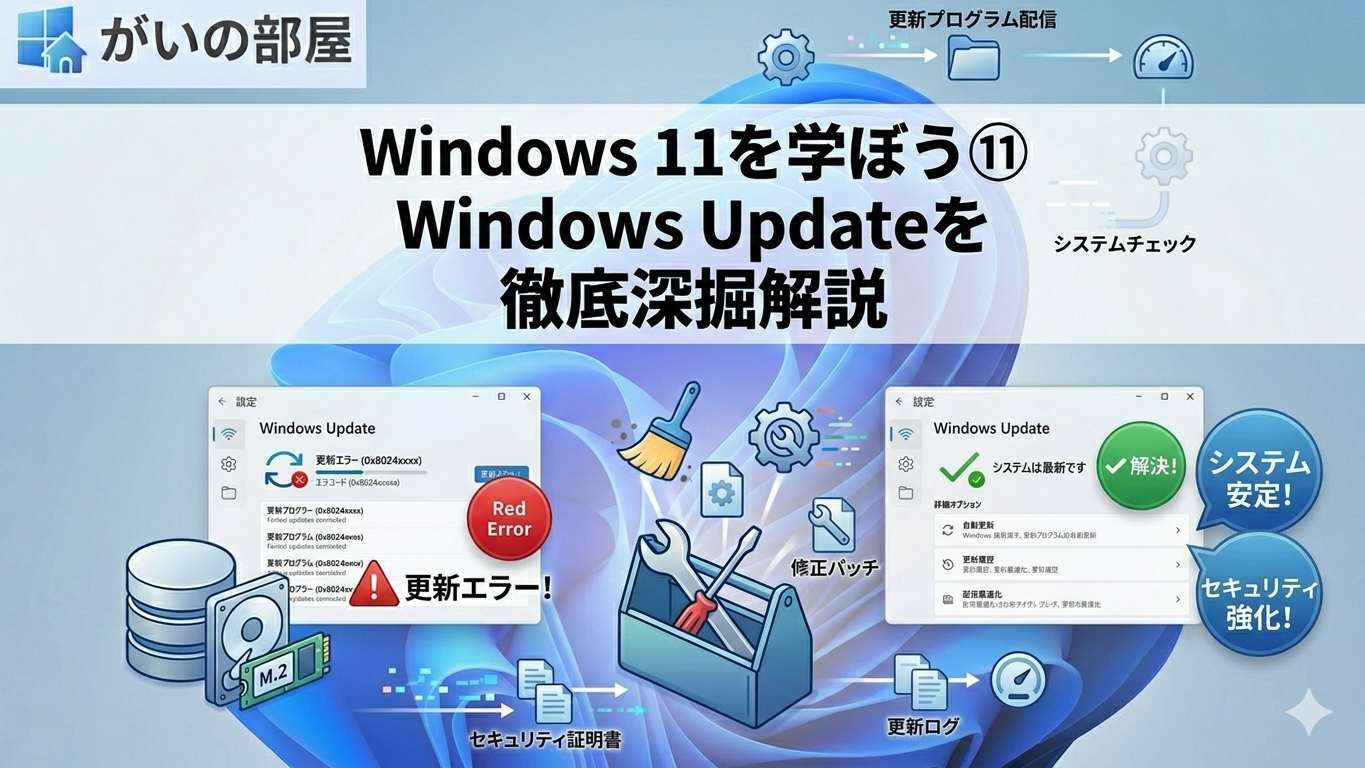
Windows Updateは、Windows 11を安全に保ち、機能を最新の状態に維持するために不可欠な仕組みです。しかし、「アップデートしたら不具合が起きた」「動きが锄くなった」「指定した時間に再起動してしまった」など、トラブルの原因になることもあります。
本記事では、Windows Updateの種類と仕組み、各アップデートの内容と適用タイミング、トラブル発生時の対処法、そしてアップデートの内部機構まで、Windows 11ユーザーが知っておくべき知識を徹底的に解説します。
2. Windows Updateの種類と内容
2-1. 品質更新プログラム(Quality Update)
毎月第2火曜日(「Patch Tuesday」)に配信される定期アップデートです。主にWindowsのセキュリティ修正・Bug修正・性能改善が包まれています。
- 累積的アップデート:毎月の更新は前月までの内容をすべて包含しています。途中から適用しても最新の状態に追いつけます。
- KB番号:各更新には「KB(Knowledge Base)番号」が付いており、マイクロソフトのサポートページで詳細内容を確認できます。
- 累積更新(Cumulative Update)と単独パッチ:Windows 11は基本的に累積形式です。アンインストール・再インストールするときも累積更新を適用するだけで最新状態になります。
2-2. 機能更新プログラム(Feature Update)
年に1回配信される大型アップデートです。新機能の追加やUIの大幅な変更が行われ、インストールに数十分から数時間かかる場合もあります。
- Windows 11 24H2など:バージョン名は「年度H半期」で表されます(例:23H2・24H2)。
- サポート期限:Windows 11の各バージョンにはサポート期限があります。Home/Proは導入から。4年、Enterpriseは5年が目安です。期限が切れるとセキュリティ更新が届かなくなります。
- 段階的配信:一度に全ユーザーに配信するのではなく、まず一部のデバイスに配信して問題がないか確認し、徐々に握及させるロールアウト方式を取っています。
2-3. ドライバー更新
Windows Updateはセキュリティパッチだけでなく、デバイスドライバーの更新も配信します。ネットワークアダプター・グラフィックカード・サウンドデバイスなどが対象ですが、前回記事で解説したとおり、インボックスドライバーへの自動上書きがトラブルの原因になる場合があります。
2-4. Microsoft Storeアプリの更新
Windows 11ではMicrosoft Storeアプリ(カメラ・メモ帳・カードアプリなど)のOSと分離されてWindows Updateとは別に更新されるようになりました。ストアから個別に、または自動的に更新されます。
3. Windows Updateの内部機構
3-1. Windows Updateエージェント(wuauserv)
Windows Updateサービス(wuauserv)は、バックグラウンドで定期的にマイクロソフトの更新サーバー(Windows Updateサーバー)に接続し、適用可能な更新を検索・ダウンロード・インストールするサービスです。
- WSUS(Windows Server Update Services):企業環境では、マイクロソフトのサーバーではなく社内のWSUSサーバーから更新を取得する構成が多く使われます。
- Windows Updateデータフォルダー:C:\Windows\SoftwareDistribution にダウンロードされた更新ファイルが一時保存されます。エラーや安定性の問題時にこのフォルダーをクリアすることで解決することがあります。
3-2. Windows Updateの配信フロー
Windows 11が更新を取得して適用するまでの流れは次のようになっています。まずWindows Updateサービスが更新サーバーに接続し、自分のデバイス構成とインストール済みのアップデートを報告します。次にサーバーが適用可能な更新リストを返し、クライアントが必要なファイルをダウンロードします。最後にインストール時に再起動が必要な場合はユーザーに通知されます。
3-3. Delivery Optimizationによる分散配信
Windows 11はDelivery Optimizationを使って、同一ネットワーク内の他のPCから更新ファイルの一部を取得するか、マイクロソフトのクラウドサーバーから取得するかを自動選択します。帯域幅を節約しながら最大限快適にダウンロードする仕組みです。
4. Windows Updateの設定とコントロール
4-1. 更新の確認と手動適用
設定 → Windows Update から、現在適用可能な更新の確認や手動での適用ができます。「更新の確認」ボタンを押すと即座にサーバーへ接続して最新情報を取得します。
4-2. 更新の一時停止
大きなアップデートの自動適用を遷延したい場合は、一時停止機能が便利です。設定 → Windows Update → 更新の一時停止 から最大1週間単位で最大5週間まで停止できます。
- Homeエディション:最大5週間まで一時停止できます。
- Pro/Enterpriseエディション:グループポリシーやレジストリ設定で延期日数をより細かく制御できます。
- 注意:セキュリティ更新を長期間停止することはリスクが高まるため、重要なパッチは速やかに適用することをお勧めします。
4-3. アクティブ時間の設定
アクティブ時間(Active Hours)とは、使用中にWindows Updateが自動再起動を実行しない時間帯を指定する機能です。設定 → Windows Update → 詳細オプション → アクティブ時間 から手動または自動設定で指定できます。「自動調整」にするとWindows 11が実際の使用パターンを学習して最適な時間を自動設定します。
4-4. 詳細オプションの設定
設定 → Windows Update → 詳細オプション から、より細かな制御ができます。
- 最新の更新を受け取る:通常の配信タイミングより早く更新を受け取るオプションです。新機能を早めに試したい場合に適しています。
- デバイスドライバーの更新受信:ドライバー更新をWindows Update経由で受け取るかどうかを制御できます。ドライバートラブルを防ぐ場合はここをオフにすることも選択肢の一つです。
- 配信の最適化:Delivery Optimizationの帯域幅制限を設定できます。
5. Windows Updateのトラブルと対処法
5-1. 更新が失敗・何度も繰り返す
同じ更新が何度も失敗する場合、以下の手順で対処できます。
- Windows Updateのトラブルシューティングツールの実行:設定 → システム → トラブルシューティング → Windows Update を実行します。自動で問題を検出・修正してくれます。
- SoftwareDistributionフォルダーのクリア:サービスを止めてからC:\Windows\SoftwareDistribution\Download 内のファイルを削除すると、ダウンロードがキャッシュからリセットされて再試行できるようになります。
- DISMコマンドによるWindowsイメージ修復:管理者権限のコマンドプロンプトで dism /online /cleanup-image /restorehealth を実行すると、Windowsイメージの破損を自動修復できます。更新が失敗する場合の定番の処方箋です。
- SFCコマンドによるシステムファイルの検査修復:管理者権限のコマンドプロンプトで sfc /scannow を実行すると、システムファイルの整合性を検査し、不正なファイルを修復できます。
5-2. アップデート後に不具合が起きた場合
アップデートが原因で動作がおかしくなった場合は、以下の対処法を順に試しましょう。
- システムの復元:コントロールパネル → 復元 → システムの復元を開き、アップデート前の復元ポイントを選んで復元します。
- アップデートのアンインストール:設定 → Windows Update → 更新履歴 から問題の更新を確認し、「更新のアンインストール」で特定のKB番号を履歴から削除できます。
- 10日間のロールバック:Feature Update適用後10日以内であれば、設定 → Windows Update → 更新履歴 → 以前のバージョンに戻る から一つ前のFeatureバージョンに戻せます。
5-3. Windows Updateエラーコードの読み方
Windows Updateが失敗するとエラーコードが表示されます。代表的なエラーコードと対応を知っておくとトラブル解決の効率が上がります。
- 0x80070002:必要なファイルが見つからないエラー。SoftwareDistributionフォルダーのクリアや時刻・タイムゾーン設定の確認が有効です。
- 0x8024402C:ネットワーク接続の問題でプロキシ設定やファイアウォールが原因の場合が多いです。
- 0x80240034:該当する更新が見つからないエラー。更新カタログの再検索やPCの再起動で解決することがあります。
- 0x80073712:Windowsイメージの破損。DISMコマンドの実行で修復できる場合が多いです。
6. Windows Updateとセキュリティ
6-1. ゼロデイパッチとインバンドパッチ
ディスクロージャー(広く支配した脆弱性)を修復するための緊急パッチは、毎月のPatch Tuesdayを待たず帯外(アウトオブバンド)で配信されることがあります。近年では特にPrint Spooler・Exchange Server・Windowsカーネルの脆弱性などで緊急配信が行われました。
6-2. CVE番号とパッチの対応関係
CVE(Common Vulnerabilities and Exposures)は脆弱性の基準番号割り当てシステムです。各月のPatch TuesdayのリリースノートにはどのCVEに対応したかが記載されており、Microsoftのセキュリティポータルから確認できます。
6-3. アップデートを遅らせるリスク
セキュリティ更新を長期間遅らせることは、脆弱性を放置することになります。特にEternalBlueなど、パッチ適用前にWannaCryのようなランサムウェアに利用された事例があります。推奨はPatch Tuesdayか1周間以内に適用することです。
7. Windows Updateの監視・ログ確認
7-1. 更新履歴の確認
設定 → Windows Update → 更新履歴 から、過去に適用された更新の一覧を確認できます。問題の原因となった更新のKB番号を特定するのに役立ちます。
7-2. イベントビューアーでの確認
イベントビューアー(eventvwr.msc)のWindowsログ → セットアップ にはWindows Update関連の記録が記載されます。インストール成功・失敗・エラーコードなどを詳しく確認できます。
7-3. Windows Updateログファイル
Windows Updateの詳細な動作ログは以下のパスに保存されています。エラーの原因調査に役立ちます。
- C:\Windows\WindowsUpdate.log:主要な動作ログ。Windows 10以降はイベントトレーシング形式に変わり、お内名変更となっています。
- C:\Windows\Logs\CBS\CBS.log:コンポーネントストアの変更ログ。DISM・SFCの実行結果も記録されます。
8. 企業向けWindows Updateの制御
8-1. WSUS(Windows Server Update Services)
WSUSは社内のWindows PCへの更新配信を集中管理するサーバー機能です。管理者が適用する更新を事前確認・承認し、テスト後に本番展開できるため、大規模な環境でのリスク管理に適しています。
8-2. グループポリシーでの制御
Windows 11 Pro/Enterpriseユーザーは、グループポリシーオブジェクトエディター(gpedit.msc)からWindows Updateの分岡な設定ができます。
- 自動更新の構成:通知のみ行う・自動ダウンロードして手動インストール・自動インストール・完全無効など設定できます。
- 機能更新の延期:Feature Updateの適用を最大1年から最大2年遅らせる設定ができます。安定性重視の環境で有効です。
- 品質更新の延期:Quality Updateも最大30日遅らせる設定ができます。
9. Windows Updateのベストプラクティス
- 復元ポイントの作成:大きなアップデート後に問題が起きた場合に備えて、アップデート後手動で復元ポイントを作成しておくことをお勧めします。
- Feature Updateは数週間飛びで適用:大型アップデートは公開後数週間様子を見てから適用することで、初期のバグやドライバー不具合を回避できます。
- Quality Updateは漅抜きなく適用:毎月のセキュリティパッチは漅抜きなく適用して、ウイルス・ランサムウェアからPCを守りましょう。
- 更新後は「再起動」を必ず実行:「シャットダウン」ではなく「再起動」を行うことで、更新が完全に適用されます。
- Microsoft Updateカタログの活用:設定 → Windows Update → 詳細オプション → Windows Updateの取得時に他のMicrosoft製品の更新も受け取る を有効にすると、OfficeなどMicrosoft製アプリのアップデートも一並に受け取れます。
10. まとめ
本記事では、Windows 11のWindows Updateに関する以下の内容を徹底解説しました。
- Quality Update(毎月)・Feature Update(年1回)・ドライバー更新・Microsoft Store更新の違い
- Windows Updateエージェントの内部機構・Delivery Optimization・配信フロー
- 一時停止・アクティブ時間・詳細オプションを使ったアップデートタイミングの制御
- トラブルシューティング・イメージ修復(DISM)・SFCコマンドによるエラー対処
- アップデート後のロールバック手順(10日間ロールバック・KBアンインストール・復元ポイント)
- CVE・ゼロデイパッチに見るセキュリティ更新の重要性
- WSUS・グループポリシーを使った企業向け制御
- アップデート履歴・イベントビューアー・Windows Updateログの活用方法
Windows Updateは「まあなんとなく自動で走るもの」ではなく、仕組みを理解して適切に制御することで、トラブルを最小限に押さえながらセキュリティを高いレベルで維持できます。次回は「Windows 11のTask Scheduler・サービス・プロセス管理」について解説する予定です。引き続きよろしくお願いいたします!