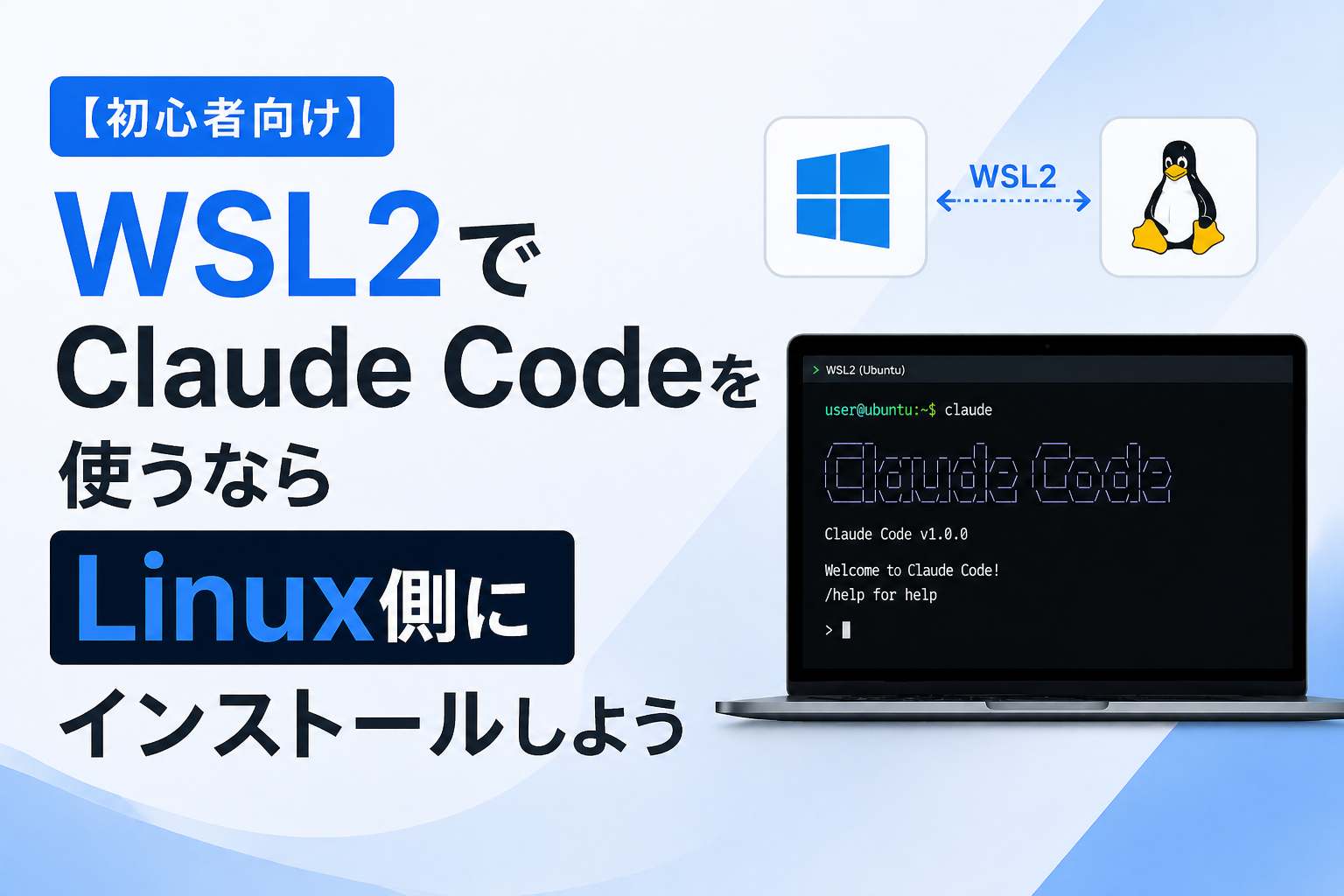
Windows 11でWSL2(Windows Subsystem for Linux 2)を使っている方に、意外と見落としがちなポイントをご紹介します。
WSL2って何?という方へ
WSL2とは、Windows 11の上でLinux(UbuntuなどのOS)を動かせる仕組みです。Windowsを使いながら、ターミナルでLinuxコマンドが使えるようになります。
Claude Codeはどこで動かすの?
Claude CodeはAnthropicが提供するAI搭載のCLI(コマンドライン)ツールです。
WSL2を使っている場合、こんな疑問が浮かびませんか?
「Windows側でインストールするの?それともLinux側?」
答えは 「WSL2のLinux側にインストールして、Linux上で使う」 です。
なぜLinux側が良いの?3つの理由
1. 動作が速い
WSL2のLinux環境内(/home/ユーザー名/ など)にファイルを置いて作業すると、ファイルの読み書きが高速です。
逆に、WindowsのCドライブをWSL2から使う場合(/mnt/c/ 経由)は、OS間の橋渡しが発生するため速度が落ちます。
2. コマンドの相性が良い
Claude Codeは内部でBashなどのLinux系コマンドを多用します。Linux環境であればそのまま動くため、トラブルが起きにくいです。
3. 開発環境として自然
そもそもWSL2を使う目的が「Linux的な開発環境をWindowsで使いたい」という場合がほとんどです。Claude Codeもその流れで一緒にLinux側で管理するのが自然です。
インストールのイメージ
構成のイメージはこんな感じです:
Windows 11
└── WSL2(Ubuntu など)
    ├── Node.js をインストール
    ├── Claude Code をインストール(npm install -g @anthropic-ai/claude-code)
    └── プロジェクトファイルも Linux 側に置く(/home/username/projects/)
WSL2のターミナルを開いて、Linux側でNode.jsをインストールし、続けてClaude Codeをインストールするだけです。
Windows側にインストールできないの?
技術的にはWindows側(PowerShellやコマンドプロンプト)でNode.jsをインストールしてClaude Codeを動かすこともできます。
ただし、シェルコマンドの互換性の問題が発生しやすく、動作が不安定になることがあります。特に理由がなければLinux側を選ぶのがオススメです。
まとめ
| Windows側 | WSL2 Linux側 | |
|---|---|---|
| 動作の安定性 | △ | ◎ |
| ファイル操作の速度 | △ | ◎ |
| コマンド互換性 | △ | ◎ |
| おすすめ度 | 非推奨 | ✅ 推奨 |
WSL2を使っているなら、Claude CodeはLinux側にインストールしてLinux上で使うのが正解です。意外と盲点になりやすいポイントなので、ぜひ覚えておいてください!


コメント