はじめに
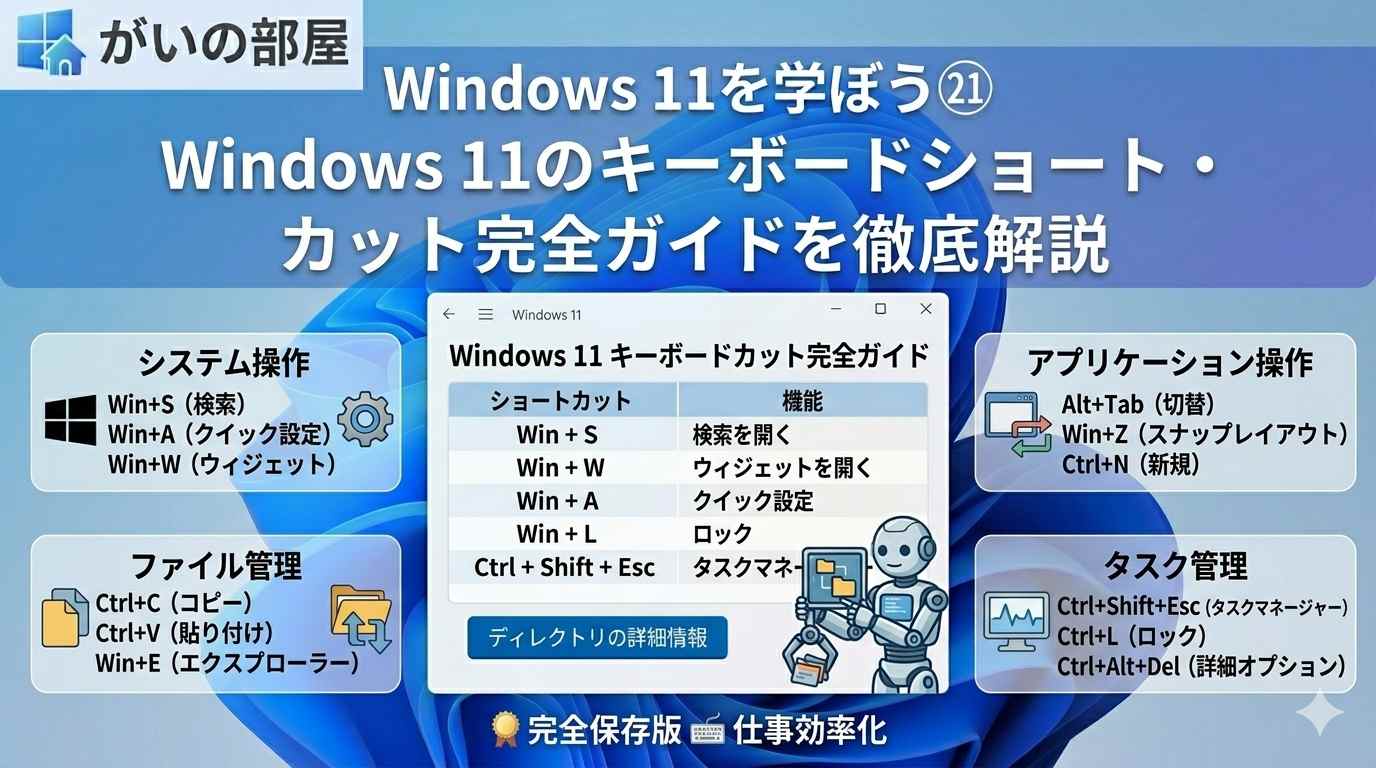
マウス操作だけでもWindowsは使えますが、キーボードショートカットを覚えると作業スピードが劇的に向上します。Windows 11では従来のショートカットに加え、スナップレイアウト・仮想デスクトップ・ウィジェットなど新機能向けのショートカットも追加されました。この記事では、日常業務からシステム管理まで役立つショートカットを網羅的に解説します。
第1章 基本操作のショートカット
最も使用頻度が高く、すべてのアプリでほぼ共通して使えるショートカットです。
コピー・貼り付け・元に戻す
- Ctrl + C:選択した内容をクリップボードにコピー
- Ctrl + X:選択した内容を切り取り(移動元から削除してコピー)
- Ctrl + V:クリップボードの内容を貼り付け
- Ctrl + Z:直前の操作を元に戻す(Undo)
- Ctrl + Y:元に戻した操作をやり直す(Redo)
- Ctrl + A:すべてを選択
ファイル・アプリ操作
- Ctrl + S:現在の内容を上書き保存
- Ctrl + Shift + S:名前を付けて保存(アプリによって異なる)
- Ctrl + P:印刷ダイアログを開く
- Ctrl + N:新しいウィンドウまたは新しいファイルを作成
- Ctrl + W:現在のタブまたはウィンドウを閉じる
- Ctrl + F:検索ボックスを開く
- Ctrl + H:置換ダイアログを開く(多くのアプリ共通)
- Ctrl + Z:元に戻す
- Alt + F4:現在のアプリを終了(デスクトップでは「シャットダウン」ダイアログを表示)
クリップボード履歴
Win + V:クリップボード履歴を開く。複数のコピー内容を一覧から選んで貼り付けられる(初回は有効化が必要)
第2章 Windowsキーを使ったショートカット
Windows キー(⊞)を組み合わせたショートカットはシステム全体の操作に関わるものが多く、覚えると特に便利です。
スタート・検索・設定
- Win:スタートメニューを開く/閉じる
- Win + S:検索パネルを開く
- Win + Q:検索パネルを開く(Win + S と同じ)
- Win + I:「設定」アプリを開く
- Win + A:クイック設定(アクションセンター)を開く
- Win + N:通知センターとカレンダーを開く
- Win + W:ウィジェットパネルを開く
- Win + C:Microsoft Copilot を開く
アプリ・タスクバー操作
- Win + D:すべてのウィンドウを最小化してデスクトップを表示/元に戻す
- Win + M:すべてのウィンドウを最小化(元に戻すには Win + Shift + M)
- Win + E:エクスプローラーを開く
- Win + R:「ファイル名を指定して実行」ダイアログを開く
- Win + L:PC をロックする
- Win + P:ディスプレイの表示モードを切り替える(PC画面のみ・複製・拡張・セカンドスクリーンのみ)
- Win + K:ワイヤレスディスプレイ・オーディオデバイスへの接続パネルを開く
- Win + T:タスクバーのアプリアイコンを順番に選択する
- Win + 数字キー:タスクバーの左から数えた番号のアプリを起動または切り替え(例:Win + 1 でタスクバー1番目のアプリを起動)
- Win + Alt + 数字キー:タスクバーの該当アプリのジャンプリストを開く
システム・ユーティリティ
- Win + X:クイックリンクメニューを開く(デバイスマネージャー・ターミナル・電源オプションなどへの素早いアクセス)
- Win + Pause:「システム情報」を開く
- Win + Ctrl + Shift + B:グラフィックドライバーをリセットする(画面がフリーズしたときに有効)
- Win + U:アクセシビリティ設定を開く
- Win + H:音声入力を起動する
- Win + F:フィードバック Hub を開く
第3章 ウィンドウ管理・スナップのショートカット
Windows 11 では「スナップレイアウト」が強化され、複数のウィンドウをタイル状に配置しやすくなりました。
ウィンドウの最大化・最小化・移動
- Win + ↑:ウィンドウを最大化する
- Win + ↓:ウィンドウを最小化する/最大化を解除する
- Win + ←:ウィンドウを画面左半分にスナップ
- Win + →:ウィンドウを画面右半分にスナップ
- Win + Shift + ↑:ウィンドウを縦方向に最大化(横幅はそのまま)
- Win + Shift + ↓:縦方向最大化を元に戻す
- Win + Shift + ← / →:ウィンドウを左右のモニターに移動する
スナップレイアウト
Win + Z:スナップレイアウトのメニューを表示する。4分割・3分割・左右2分割など複数のレイアウトから選択可能
タスクビュー(Alt + Tab)
- Alt + Tab:開いているウィンドウを一覧表示して切り替える(Tab を押し続けると次のウィンドウへ)
- Alt + Shift + Tab:逆順でウィンドウを切り替える
- Win + Tab:タスクビューを開く(すべての仮想デスクトップとウィンドウを一覧表示)
第4章 仮想デスクトップのショートカット
仮想デスクトップを使うと、作業ごとにウィンドウをグループ化して整理できます。
- Win + Ctrl + D:新しい仮想デスクトップを作成する
- Win + Ctrl + F4:現在の仮想デスクトップを閉じる(ウィンドウは前のデスクトップに移動)
- Win + Ctrl + ←:左の仮想デスクトップに切り替える
- Win + Ctrl + →:右の仮想デスクトップに切り替える
- Win + Tab:タスクビューで仮想デスクトップを管理する
第5章 エクスプローラーのショートカット
ファイル管理を効率化するエクスプローラー専用のショートカットです。
ナビゲーション
- Alt + ←:前のフォルダーに戻る
- Alt + →:次のフォルダーへ進む
- Alt + ↑:一つ上の階層のフォルダーへ移動
- F5:フォルダーの内容を最新の情報に更新する
- Ctrl + E:検索ボックスにフォーカスする
- Ctrl + L:アドレスバーにフォーカスする(パスを直接入力可能)
ファイル操作
- F2:選択したファイル・フォルダー名を変更する
- Delete:選択したファイルをごみ箱に移動する
- Shift + Delete:ごみ箱を経由せず完全に削除する(注意が必要)
- Ctrl + Shift + N:新しいフォルダーを作成する
- Enter:選択したファイルを開く(フォルダーは展開)
- Alt + Enter:選択したファイル・フォルダーのプロパティを開く
表示切り替え
- Ctrl + Shift + 1〜8:表示形式を切り替える(特大アイコン・大アイコン・中アイコン・小アイコン・一覧・詳細・並べて表示・コンテンツ)
- Ctrl + マウスホイール:アイコンのサイズを大小に変える
第6章 テキスト編集のショートカット
文書作成・テキスト入力の効率を大幅に高めるショートカットです。
カーソル移動
- Home:行の先頭に移動する
- End:行の末尾に移動する
- Ctrl + Home:文書の先頭に移動する
- Ctrl + End:文書の末尾に移動する
- Ctrl + ←:左の単語の先頭に移動する
- Ctrl + →:右の単語の末尾に移動する
範囲選択
- Shift + ← / →:1文字ずつ選択範囲を広げる
- Shift + Ctrl + ← / →:単語単位で選択範囲を広げる
- Shift + Home / End:行の先頭・末尾まで選択する
- Shift + Ctrl + Home / End:文書の先頭・末尾まで選択する
書式設定(Word などのアプリ共通)
- Ctrl + B:太字(Bold)に設定する
- Ctrl + I:斜体(Italic)に設定する
- Ctrl + U:下線(Underline)を設定する
第7章 スクリーンショット・画面録画のショートカット
画面をキャプチャする方法は複数あり、目的に合わせて使い分けると便利です。
スクリーンショット
- PrintScreen:全画面をクリップボードにコピー(ファイルには保存されない)
- Win + PrintScreen:全画面をキャプチャして「ピクチャ→スクリーンショット」フォルダーに自動保存
- Alt + PrintScreen:アクティブウィンドウだけをクリップボードにコピー
- Win + Shift + S:Snipping Tool を起動して任意の範囲を選択してキャプチャ(四角形・フリーハンド・ウィンドウ・全画面の4モード対応)
画面録画・スポットライト
- Win + Alt + R:Xbox Game Bar で画面録画を開始・停止する
- Win + G:Xbox Game Bar を開く(録画・スクリーンショット・パフォーマンス確認)
- Win + Alt + PrtScn:Xbox Game Bar でゲームのスクリーンショットを撮影
第8章 タスクマネージャー・システム操作のショートカット
システムのトラブル対応や管理に役立つショートカットです。
- Ctrl + Shift + Esc:タスクマネージャーを直接起動する(最も素早い方法)
- Ctrl + Alt + Delete:セキュリティ画面を表示する(ロック・サインアウト・タスクマネージャーなどにアクセス可能)
- Win + X:クイックリンクメニュー(デバイスマネージャー・ターミナル(管理者)などへのショートカット)
- Win + Pause:「システムの詳細情報」を開く
- F1:現在のアプリのヘルプを開く
- F5:ページ・フォルダーの内容を最新情報に更新する
- F10:アプリのメニューバーをアクティブにする
- Shift + F10:右クリックメニュー(コンテキストメニュー)を表示する
第9章 Microsoft Edge のショートカット
Windows 11 の標準ブラウザー Microsoft Edge で使えるショートカットです。
タブ操作
- Ctrl + T:新しいタブを開く
- Ctrl + W:現在のタブを閉じる
- Ctrl + Shift + T:閉じたタブを再度開く
- Ctrl + Tab:次のタブへ切り替える
- Ctrl + Shift + Tab:前のタブへ切り替える
- Ctrl + 数字キー:左から数えた番号のタブに切り替える
- Ctrl + N:新しいウィンドウを開く
- Ctrl + Shift + N:InPrivateウィンドウを開く
ページ操作
- Ctrl + R / F5:ページを再読み込みする
- Ctrl + Shift + R:キャッシュを無視して強制再読み込みする
- Ctrl + D:現在のページをお気に入りに追加する
- Ctrl + L:アドレスバーにフォーカスする
- Ctrl + +:ページを拡大する
- Ctrl + −:ページを縮小する
- Ctrl + 0:ページ表示を100%に戻す
- Ctrl + U:ページのソースコードを表示する
- F12:開発者ツールを開く
第10章 アクセシビリティ関連のショートカット
視覚・聴覚・運動機能のサポートに関するショートカットです。
- Win + +(プラス):拡大鏡を起動して画面を拡大する
- Win + −(マイナス):拡大鏡で画面を縮小する
- Win + Esc:拡大鏡を終了する
- Win + Enter:ナレーター(スクリーンリーダー)を起動する
- Win + Ctrl + Enter:ナレーターをオン/オフにする
- Win + U:アクセシビリティの設定を開く
- Win + H:音声入力を起動する(テキストボックスにフォーカスした状態で使用)
- Ctrl + Win + O:スクリーンキーボードを表示する
- Alt + Shift + PrintScreen:ハイコントラストモードを切り替える
- Alt + Shift + Num Lock:マウスキー(テンキーでマウス操作)を切り替える
第11章 日本語入力(IME)関連のショートカット
日本語入力時に役立つショートカットです。Microsoft IME を使用していることを前提としています。
- 半角/全角:日本語入力モードと半角英数入力モードを切り替える
- Alt + 半角/全角:IMEのオン/オフを切り替える
- F6:入力中の文字を全角ひらがなに変換する
- F7:入力中の文字を全角カタカナに変換する
- F8:入力中の文字を半角カタカナに変換する
- F9:入力中の文字を全角英字に変換する
- F10:入力中の文字を半角英字に変換する
- 変換:入力した文字を漢字・カタカナに変換する(スペースキーでも可)
- 無変換:入力した文字をひらがな・カタカナ・半角カタカナに切り替える
- Ctrl + F10:IMEのツールメニューを表示する
第12章 ショートカットキーの一覧をすぐに確認する方法
設定から確認する
「設定」→「アクセシビリティ」→「キーボード」に一部のアクセシビリティショートカットの設定が集まっています。また「設定」→「個人用設定」→「タスクバー」でウィジェット・検索などのオン/オフ設定も確認できます。
アプリ内のヘルプで確認する
多くのアプリでは Ctrl + F1 または F1 キーでヘルプを開くと、そのアプリ専用のショートカット一覧を確認できます。また Alt キーを押すとメニューバーが表示され、各メニュー項目にショートカットが表示されるアプリも多くあります。
PowerShell でショートカット一覧を出力する
Get-HotKey:一部のサードパーティ製モジュールを使うとシステム登録済みのホットキーを一覧化できる(標準機能ではないため別途インストールが必要)
まとめ
キーボードショートカットはすべてを一度に覚える必要はありません。まず Ctrl + C / V / Z などの基本操作と、Win + D(デスクトップ表示)・Win + L(ロック)・Win + Shift + S(スクリーンショット)など使用頻度の高いものから習得し、少しずつ覚える数を増やしていきましょう。ショートカットを使いこなすほど作業のリズムが生まれ、同じ作業を圧倒的に短時間でこなせるようになります。
コメント