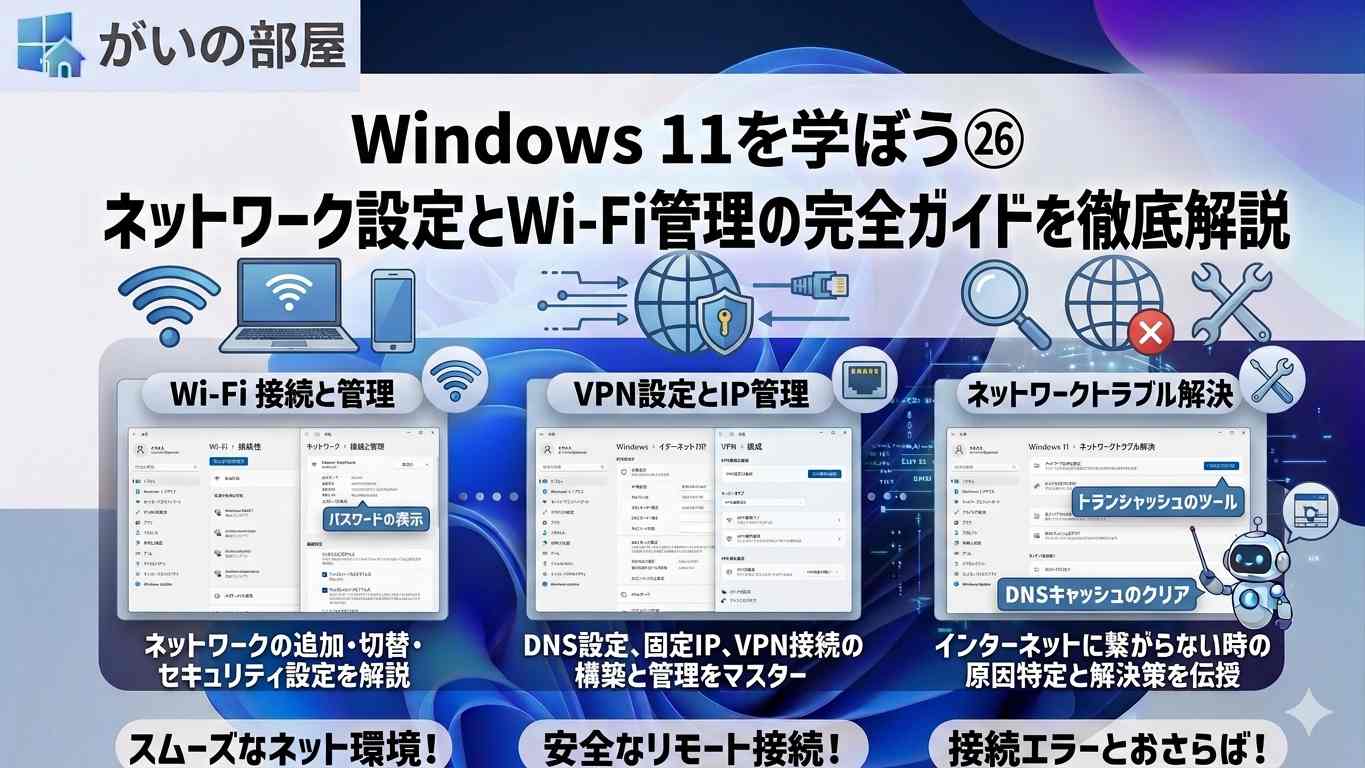
Windows 11では、Wi-Fiやイーサネットの接続設定からネットワークプロファイル・固定IP・ DNS・ VPNまで、ネットワークに関する設定が大幅に整理されました。本記事では、日常的な接続操作からコマンドによる高度な設定まで、Windows 11のネットワーク管理を体系的に解説します。
1. Wi-Fiの接続と基本操作
Wi-Fiに接続する最も簡単な方法は、タスクバー右側の通知領域からクイック設定パネルを使う方法です。
Wi-Fi接続の手順
- Win + A:クイック設定パネルを開く
- Wi-FiアイコンをクリックしてWi-Fiをオンにする
- 接続したいネットワーク名(SSID)をクリックして「接続」を選択する
- パスワードを入力して「次へ」をクリックする
設定アプリから接続する場合は設定 → Bluetooth とデバイス → Wi-Fiを開き、「利用可能なネットワークを表示する」をクリックします。
Wi-Fiを忘れる(再接続しない)
設定 → Bluetooth とデバイス → Wi-Fi → 既知のネットワークの管理で、忘れたいネットワークの左にある「忘れる」ボタンをクリックします。これにより保存されたパスワードも削除されます。
Wi-Fiの隔れたネットワーク(隐しSSID)への接続
SSIDを公開していないネットワークに接続するには、設定 → Wi-Fi → その他のネットワークオプション → ワイヤレスネットワークを手動で追加するを選択し、SSIDとセキュリティ種別、パスワードを入力します。
2. ネットワークプロファイル(パブリック・プライベート)
Windows 11のネットワークプロファイルは2種類あり、どちらを選択するかによってファイアウォールや共有設定が変わります。
- プライベートネットワーク:自宅や信頼できる場所で選択。ファイル共有やデバイスの検出が有効になり、家庭内ネットワークでの共有がしやすくなる
- パブリックネットワーク:カフェなどの共有Wi-Fiで選択。ファイル共有やデバイスの検出が無効になり、セキュリティが強化される
接続済みネットワークのプロファイル変更は設定 → Bluetooth とデバイス → Wi-Fi → ネットワーク名 → ネットワークプロファイルの種類で行います。
3. IPアドレスの設定(DHCP・固定IP)
デフォルトはDHCP(自動取得)ですが、プリンターサーバーやNASの利用時は固定IPを設定すると便利です。
GUIからIPアドレスを設定する
- ステップ1:設定 → Bluetooth とデバイス → 詳細なネットワーク設定
- ステップ2:对象アダプターを右クリック → 「プロパティ」
- ステップ3:「Internet Protocol Version 4 (TCP/IPv4)」を選択して「プロパティ」
- ステップ4:「次のIPアドレスを使う」を選び、IPアドレス・サブネットマスク・デフォルトゲートウェイを入力
コマンドでIPアドレスを設定する
netsh interface ip set address “インターフェース名” static 192.168.1.100 255.255.255.0 192.168.1.1:指定のアダプターに固定IPを設定します
netsh interface ip set address “インターフェース名” dhcp:DHCP(自動取得)に戻します
ipconfig /all:現在のIPアドレス、サブネットマスク、デフォルトゲートウェイ、DNSサーバーなどすべてのネットワーク情報を表示します
4. DNSサーバーの変更
DNS(ドメインネームシステム)はドメイン名をIPアドレスに変換する仕組みです。GoogleのPublic DNS(8.8.8.8)やCloudflare(1.1.1.1)に変更すると、名前解決が高速化する場合があります。
TCP/IPv4のプロパティ画面で「次のDNSサーバーのアドレスを使う」を選び、首要DNSサーバーに8.8.8.8(Google)または1.1.1.1(Cloudflare)を入力します。
netsh interface ip set dns “インターフェース名” static 8.8.8.8:コマンドでDNSサーバーを変更します
ipconfig /flushdns:DNSキャッシュを消去して新しい解決結果を取得します。サイトにアクセスできないときに有効です
5. イーサネット(有線接続)の設定
有線接続は無線より安定しており、ゲームや動画配信など山帯域の通信に適しています。
設定 → Bluetooth とデバイス → 詳細なネットワーク設定でイーサネットアダプターの状態を確認できます。接続しているにも関わらず「識別されないネットワーク」と表示される場合は接続ケーブルの確認やドライバーの再インストールを試みてください。
6. ネットワークの状態確認コマンド
ping google.com:指定したホストへの到達性を確認します。応答時間(ms)でネットワークの遅延を確認できます
tracert google.com:パケットがルーターを経由するルートを展開して表示します。ネットワーク問題の場所を特定するのに役立ちます
nslookup google.com:ドメイン名のIPアドレスを調べます。DNS解決の動作確認に有効です
netstat -an:現在のネットワーク接続と待ち受け状態のポートを一覧表示します
arp -a:同じネットワーク上のデバイスのイーサネットアドレス(MACアドレス)とIPアドレスの対応表を表示します
netsh wlan show profiles:保存されている全Wi-Fiプロファイル名を一覧表示します
netsh wlan show profile name=”SSID名” key=clear:保存済みWi-Fiのパスワードを平文で表示します(「キーコンテンツ」の行に記載されます)
7. VPNの設定と接続
VPN(仮想プライベートネットワーク)は、インターネット上でデータを暗号化して送受信する技術です。リモートワークやセキュリティ強化に使用します。
Windows組み込みVPNの設定
- ステップ1:設定 → Bluetooth とデバイス → VPN
- ステップ2:「VPNを追加する」をクリック
- ステップ3:VPNプロバイダー(L2TP/IPSec、PPTP、IKEv2など)、サーバーアドレス、ユーザー名、パスワードを入力
- ステップ4:保存して接続する
商用VPNサービス(NordVPN・ExpressVPN等)は専用クライアントアプリをインストールして使うのが一般的です。
8. ネットワークアダプターの詳細設定
ネットワークアダプターの詳細設定は設定 → 詳細なネットワーク設定 → ネットワークの詳細設定の変更から行います。
- Wi-Fiアダプターの無効化:アダプターを右クリック→「無効にする」で簡単に無効化できる
- 診断の実行:アダプターを右クリック→「診断」で接続問題を自動検出
- リンク速度の確認:アダプターを右クリック→「ステータス」で速度一覧を表示
ncpa.cpl:ネットワーク接続一覧画面(アダプターの詳細設定変更)を直接開きます
9. Wi-Fiの速度向上
Wi-Fiチャンネルの変更
周辺のWi-Fi環境で干渉が引き起こる場合、ルーターの設定画面でチャンネルを変更することで品質が改善する場合があります。2.4GHz帯は5GHz帯より干渉しやすいため、近距離では5GHzの利用が推奨です。
送受信バッファ関連
netsh interface tcp set global autotuninglevel=normal:TCP受信バッファの自動調整を有効化してスループットを改善します
netsh int ip reset resetlog.txt:TCP/IPスタックをリセットします。接続問題の解決に有効で、実行後にPCを再起動してください
10. トラブルシューティング
Wi-Fiに接続できない場合
- パスワードが正しいか再確認する
- ネットワークを忘れてから再接続する
- PCとルーターを再起動する
- Wi-Fiドライバーをデバイスマネージャーで更新する
- ネットワークトラブルシューターを実行する(設定 → システム → トラブルシューティング → インターネット接続)
ネットワークのリセット
netsh winsock reset:Winsockカタログをリセットします。ネットワーク接続の問題を解決するのに有効で、実行後にPCを再起動してください
ipconfig /releaseとipconfig /renew:DHCPリースを解放して新しいIPアドレスを取得します。ネット接続トラブルやネットワークの切り替えの際の通信エラー解消に有効です
まとめ
Windows 11のネットワーク設定は、GUIから直感的に操作できる一方、netshやipconfigなどのコマンドを使いこなせるとスクリプトによる自動設定や詳細な診断が可能になります。ネットワークがつながらないときは、まず基本のリセット手順を試してください。次回はWindows Defenderとセキュリティ機能について解説します。
コメント