はじめに
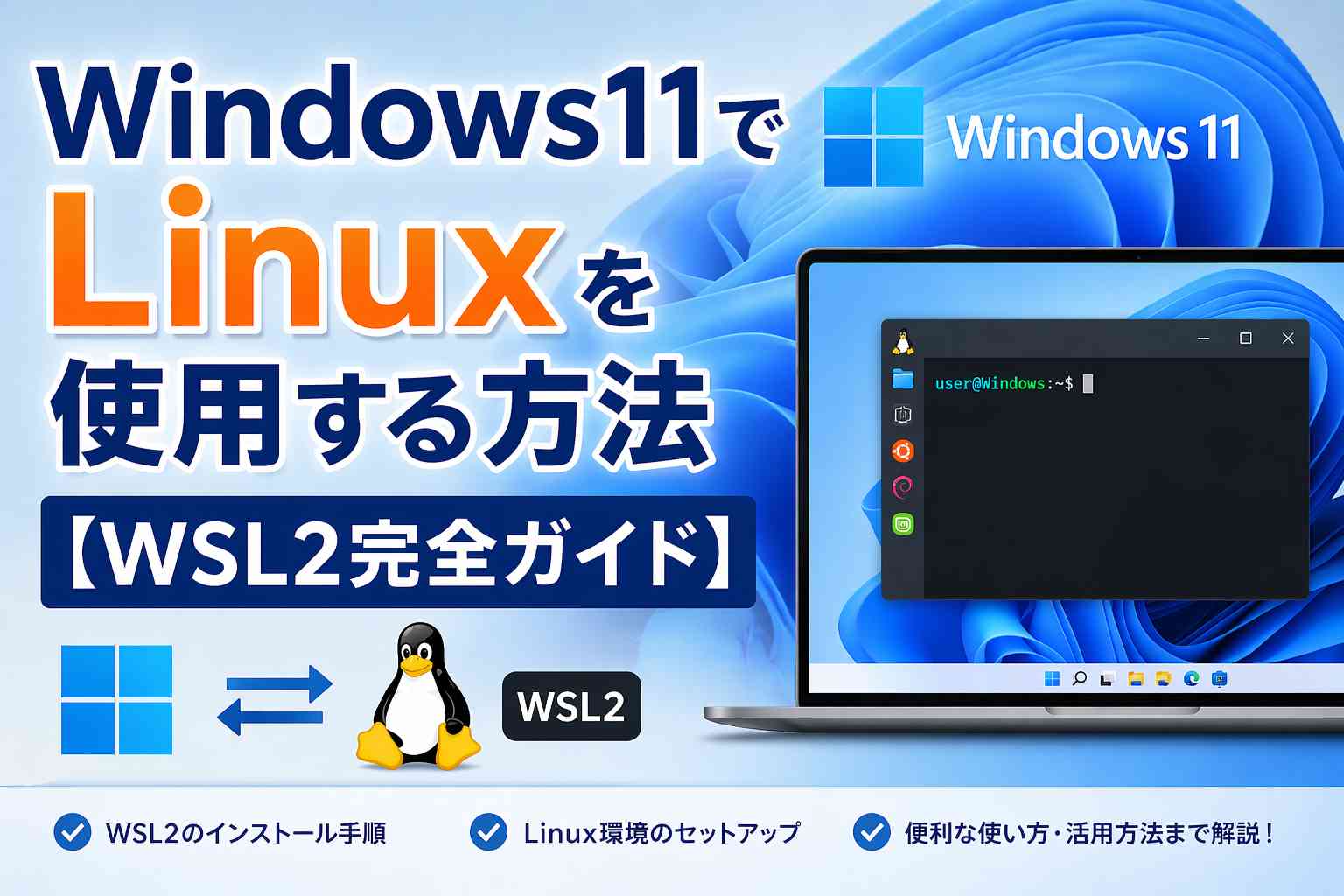
Windows 11では、WSL2(Windows Subsystem for Linux 2)を使うことで、仮想マシンを別途用意することなく、Windows上で本格的なLinux環境を手軽に利用できます。本記事では、WSL2のインストールから基本的な使い方まで、わかりやすく解説します。
WSL2とは?
WSL(Windows Subsystem for Linux)は、Microsoftが提供するWindows上でLinuxを動かすための仕組みです。WSL2はその第2世代で、実際のLinuxカーネルを使用しているため、パフォーマンスや互換性が大幅に向上しています。
- 本物のLinuxカーネルを搭載
- ファイルシステムの性能が大幅に向上
- DockerなどのLinuxアプリも動作
- GUIアプリ(WSLg)にも対応
WSL2のインストール手順
ステップ1:Windowsの機能を有効化する
まず、PowerShellを管理者権限で開きます。スタートメニューで「PowerShell」と検索し、右クリックから「管理者として実行」を選択してください。
# WSLのインストール(Ubuntu が既定でインストールされます)
wsl --install
コマンド実行後、PCを再起動してください。再起動後、自動的にUbuntuのセットアップが始まります。
ステップ2:ユーザー名とパスワードを設定する
再起動後に表示されるウィンドウで、Linuxのユーザー名とパスワードを設定します。このパスワードはWindowsのパスワードと異なっていても構いません。
ステップ3:インストールの確認
PowerShellで以下のコマンドを実行し、WSL2が正しくインストールされているか確認しましょう。
wsl --list --verbose「VERSION」の列に「2」と表示されていれば、WSL2が有効になっています。
別のLinuxディストリビューションをインストールする
Ubuntuだけでなく、さまざまなLinuxディストリビューションをインストールできます。
# 利用可能なディストリビューション一覧を表示
wsl --list --online

# 例:Debianをインストール
wsl --install -d Debian
Microsoft Storeからも各種ディストリビューションを検索してインストールできます。
基本的な使い方
WSLの起動方法
- スタートメニューから「Ubuntu」(またはインストールしたディストリビューション名)を検索して起動
- PowerShellやコマンドプロンプトで
wslと入力 - Windows Terminalからディストリビューションを選択して起動
パッケージの更新
インストール直後は、パッケージを最新の状態に更新しておきましょう。
sudo apt update && sudo apt upgrade -yWindowsのファイルをLinuxから操作する
WindowsのCドライブは、WSL内から /mnt/c/ としてアクセスできます。
# Cドライブのユーザーフォルダへ移動
cd /mnt/c/Users/ユーザー名/
Windows Terminalとの連携
Microsoft StoreからWindows Terminalをインストールすると、WSLとPowerShell・コマンドプロンプトをタブで切り替えながら使えるようになり、非常に便利です。WSL2を使うなら、ぜひ導入をおすすめします。
GUIアプリをLinuxで動かす(WSLg)
Windows 11のWSL2では、WSLg(GUI support)により、LinuxのGUIアプリケーションをWindows上でそのまま動かすことができます。特別な設定は不要で、GUIアプリをインストールするだけで利用できます。
# 例:テキストエディタ「gedit」をインストールして起動
sudo apt install gedit -y
gedit
まとめ
Windows 11のWSL2を使えば、仮想マシンなしで本格的なLinux環境をWindows上に構築できます。開発環境としてはもちろん、LinuxコマンドやシェルスクリプトをWindowsで学ぶ用途にも最適です。ぜひ試してみてください!
ご質問やご意見はコメント欄までお気軽にどうぞ。

コメント