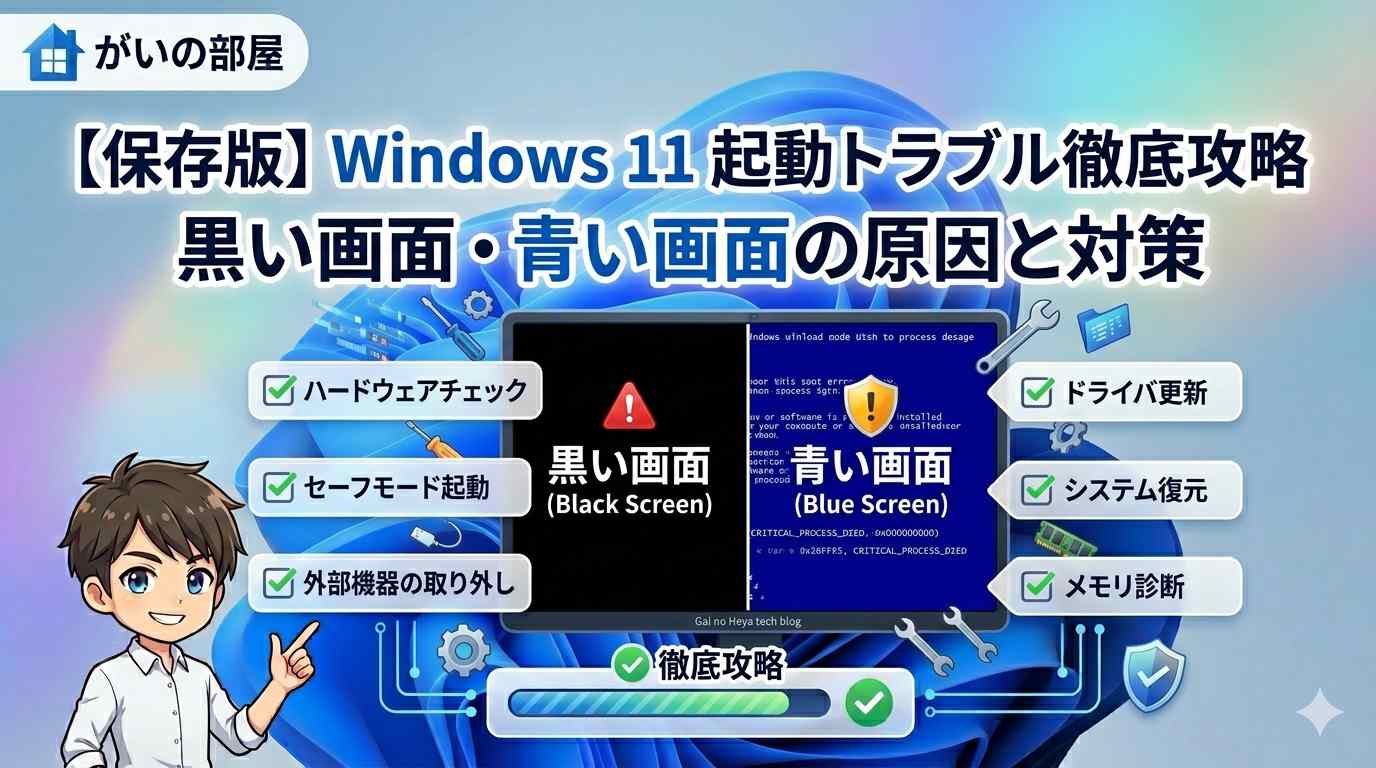
Windowsを起動した際、デスクトップまでたどり着けないトラブルには大きく分けて2つのパターンがあります。それぞれの「リレーの停滞ポイント」を探っていきましょう。
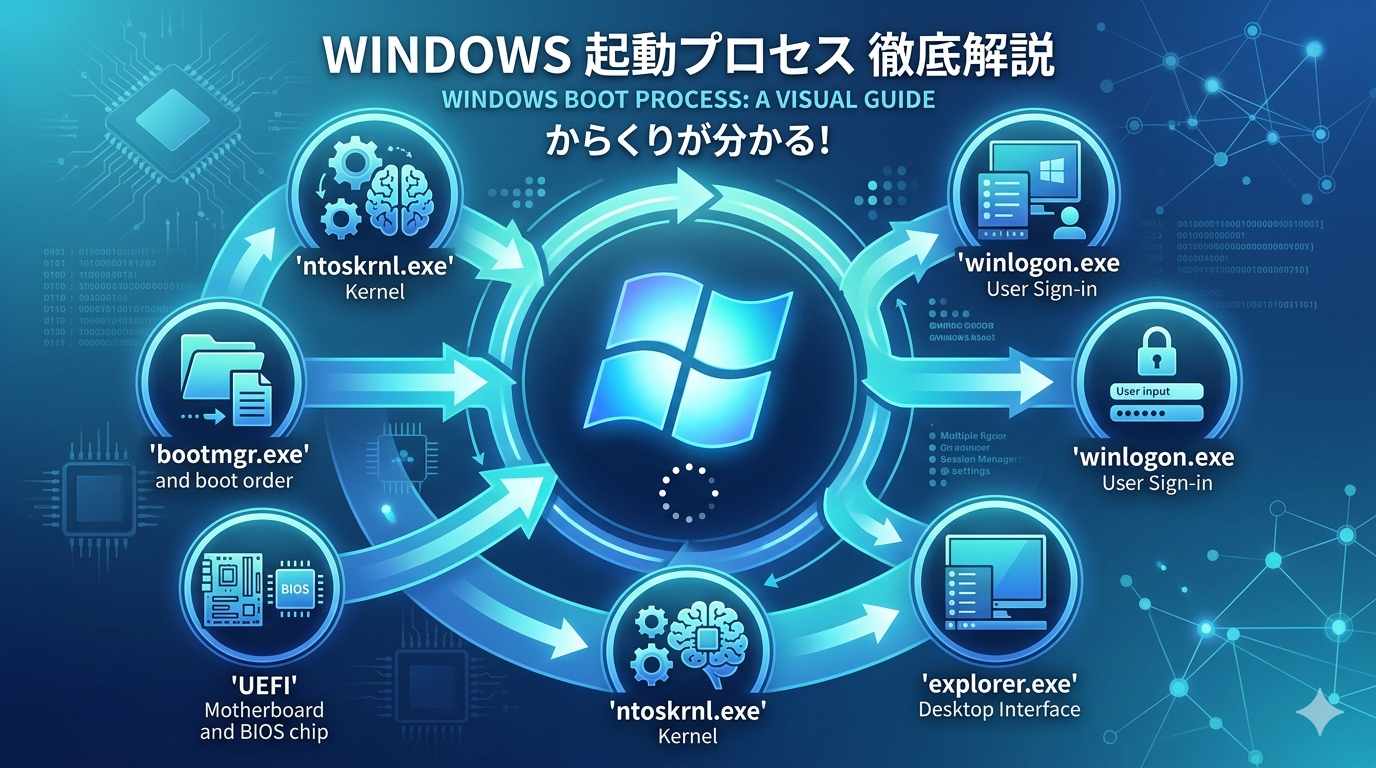
Windowsの起動は、電源ボタンを押した瞬間から複数のプログラムが順番にバトンをつなぐ「リレー競走」のような仕組みです。UEFI/BIOSがハードウェアを確認し、ブートマネージャーがOSを呼び出し、カーネルがメモリとドライバを初期化し、セッションマネージャーがログイン画面を用意する——このどこか一箇所でも「バトンを落とした」瞬間に、トラブルが発生します。
1. 「黒い画面(ブラックアウト)」の正体
画面が真っ暗な状態は、OS自体の起動は進んでいるものの、「映像の出力」や「ユーザーインターフェース(UI)の描画」でランナーが立ち止まっている状態です。
ケースA:マウスポインター(矢印)だけが見える
- 原因: デスクトップを描画する
explorer.exeがバトンを受け取れずにフリーズしています。Windowsアップデートの失敗や、サードパーティ製シェル拡張(エクスプローラーに統合されるソフトウェア)の競合が引き金になることが多いです。 - リレーの地点: 最終フェーズ(エクスプローラーの起動)。
- クイック対策①:
Ctrl + Shift + Escでタスクマネージャーを起動し、「ファイル」→「新しいタスクの実行」からexplorer.exeを手動で入力・実行します。 - クイック対策②: タスクマネージャーの「プロセス」タブで
Windows Explorerを右クリックし、「再起動」を選択します。 - 根本解決: セーフモードで起動し、最近インストールしたシェル拡張ソフトを無効化またはアンインストールします。
ケースB:画面が完全に真っ暗(カーソルも何も映らない)
- 原因①: グラフィックドライバがハングアップしているか、出力先のモニターを誤認しています。特に複数モニター環境や、ドライバ更新直後に起きやすいです。
- 原因②: HDMIやDisplayPortの接続不良。ケーブル抜き差しで解決する場合もあります。
- リレーの地点: セッションマネージャー前後(ログイン画面描画フェーズ)。
- クイック対策①:
Win + Ctrl + Shift + Bキーを同時押し。ビデオドライバがリセットされ、画面信号が再開されます。 - クイック対策②: 外部モニターを使用している場合、
Win + P(画面出力切替)を押して出力先を切り替えます。 - 根本解決: セーフモードで起動し、デバイスマネージャーからグラフィックドライバをアンインストール後、製造元サイト(NVIDIA / AMD / Intel)から最新ドライバを入手してクリーンインストールします。
ケースC:Windowsロゴの後に黒くなる(スピナーが止まる)
- 原因: カーネルの初期化中にドライバの読み込みが止まっています。特に起動シーケンス上位の「ブートドライバ」が問題を起こしていることが多いです。
- リレーの地点: カーネル初期化フェーズ。
- クイック対策: 電源ボタン長押しで強制終了を3回繰り返すと「自動修復」モードに入ります。
- 根本解決: セーフモードで起動し、「デバイスマネージャー」から問題のあるドライバ(警告マーク付き)を特定・ロールバックします。
2. 「青い画面(BSOD)」の正体
BSOD (Blue Screen of Death)は、Windowsが重大なエラーを検知し、システムを守るために自ら「緊急停止」を選択した状態です。いわば、リレーの途中で重大なルール違反や怪我(データの破損)が見つかり、審判が試合を止めたようなものです。
画面に表示される「停止コード」がエラーの種類を示しており、これを読み解くことが復旧の第一歩です。
頻出する「停止コード」とその意味・対策
| 停止コード | 状態と原因 | 主な対策 |
|---|---|---|
| INACCESSIBLE_BOOT_DEVICE | ディスクを見失った状態。ストレージの接続不良、BIOSのSATAモード変更、ドライバの欠損が主な原因。 | BIOSでストレージ認識を確認。回復環境からbootrec /rebuildbcdを実行。 |
| CRITICAL_PROCESS_DIED | smss.exe・csrss.exe等の重要プロセス停止。システムファイル破損やUpdateの失敗時に起こる。 | 回復環境からsfc /scannowおよびDISMを実行してシステムファイルを修復。 |
| MEMORY_MANAGEMENT | メモリの読み書きエラー。物理メモリの故障や相性の悪いドライバが原因。 | Windowsメモリ診断ツールを実行。メモリを1枚ずつ抜き差しして原因を特定。 |
| DRIVER_IRQL_NOT_LESS_OR_EQUAL | ドライバが不正なメモリアドレスにアクセス。更新直後のドライバ不具合が多い。 | セーフモードで起動し、問題のドライバをロールバックまたは削除。 |
| KERNEL_SECURITY_CHECK_FAILURE | カーネルのセキュリティ検査に失敗。メモリ破損やシステムファイルへの不正変更が疑われる。 | sfc /scannowでシステム整合性を確認。ハードウェア診断も実施。 |
| PAGE_FAULT_IN_NONPAGED_AREA | 存在しないメモリ領域へのアクセス。ドライバの不具合または物理メモリの故障。 | メモリテストを実施。最近インストールしたドライバを削除。 |
BSODのログを確認する方法
BSODが発生するたびに、Windowsは「ミニダンプファイル」をC:\Windows\Minidumpに保存しています。無料ツール「WhoCrashed」や「BlueScreenView」を使うと、どのドライバがクラッシュの引き金を引いたかを視覚的に確認できます。
3. 共通の解決策:Windows回復環境(WinRE)を使いこなす
どちらの画面であっても、数回再起動に失敗すると「自動修復」という青いメニュー画面が表示されます。ここが修復の司令塔となります。強制的に入る方法は、電源ボタン長押し(強制終了)を起動途中に3回繰り返すことです。
ステップ1:スタートアップ修復
「詳細オプション」→「スタートアップ修復」を試します。bootmgr や winload.efi といった、リレーの序盤で必要なファイルの欠損を自動で修復してくれます。所要時間は5〜30分程度です。
ステップ2:セーフモードでの起動
最小限のドライバとサービス(リレーの走者を極限まで絞った状態)で起動を試みます。
- 成功した場合: 後から入れたアプリやドライバが犯人です。「プログラムの追加と削除」や「デバイスマネージャー」で最近追加したものを削除・ロールバックしましょう。
- 失敗した場合: OSやハードウェア本体の損傷が疑われます。ステップ3以降に進みます。
ステップ3:システムの復元
トラブルが発生する前の「正常にリレーが完走できていた時点」まで、レジストリやシステムファイルを丸ごと巻き戻します。「詳細オプション」→「システムの復元」から実行できます。個人データは失われませんが、復元ポイント以降にインストールしたアプリは削除されます。
ステップ4:コマンドプロンプトによる高度な修復
「詳細オプション」→「コマンドプロンプト」から以下のコマンドを順に試します。
# システムファイルの整合性確認と修復
sfc /scannow

# Windowsイメージの修復(sfc で修復できない場合)
DISM /Online /Cleanup-Image /RestoreHealth

# ブートレコードの修復
bootrec /fixmbr
bootrec /fixboot
bootrec /rebuildbcd

# ディスクエラーのチェックと修復(Cドライブの場合)
chkdsk C: /f /r
ステップ5:「このPCを初期状態に戻す」(最終手段)
上記のステップで改善しない場合、「詳細オプション」→「このPCを初期状態に戻す」を使います。「個人用ファイルを保持する」オプションを選べば、データを残したままWindowsを再インストールできます。ただし、アプリケーションはすべて削除されます。
4. ハードウェア起因のトラブルを見分けるポイント
ソフトウェア的な修復を繰り返しても改善しない場合、ハードウェア自体の問題を疑う必要があります。
| 症状 | 疑われるハードウェア | 確認方法 |
|---|---|---|
| BSODが頻発し、停止コードが毎回変わる | RAM(メモリ)の故障 | Windows メモリ診断 / MemTest86 |
| 起動が遅くなり、Windowsロゴで長時間止まる | HDD/SSDの劣化・故障 | CrystalDiskInfo でS.M.A.R.T.値を確認 |
| 起動中に自動でシャットダウンする | 電源ユニット(PSU)またはCPUの過熱 | BIOSでCPU温度を確認 / HWMonitor |
| ディスクが認識されない | ストレージケーブルまたはM.2スロットの接触不良 | ケーブル交換、別のスロットに挿し替え |
5. 日頃からできる「予防策」
トラブルが起きてからでは遅い場合もあります。以下の予防策を日常的に実施しておくと、万が一の際に大きな助けになります。
- 定期的なバックアップ: Windows標準の「バックアップと復元」や「OneDrive」を活用して、重要ファイルを別の場所に保存します。外付けHDDへのシステムイメージバックアップが最も確実です。
- 復元ポイントの作成: 大型アップデートや新しいソフトのインストール前に、手動で復元ポイントを作成しておきます。「コントロールパネル」→「システム」→「システムの保護」から設定できます。
- Windowsアップデートを滞らせない: セキュリティパッチや安定性向上の修正が含まれています。ただし、大型アップデート直後は不具合報告を確認してから適用するのも一手です。
- ドライバは慎重にアップデート: 特にグラフィックドライバは、安定版とされるバージョンを選び、新しすぎるバージョンは少し様子を見てから適用します。
- 不要なスタートアッププログラムを整理: タスクマネージャーの「スタートアップ」タブから、起動時に自動実行されるプログラムを必要最低限に抑えます。
まとめ:トラブルは「リレーの視点」で解決できる
Windowsの起動トラブルに遭遇したときは、以下の視点で画面を見つめてみてください。
- 黒い画面なら:「映像ランナー(Explorerやドライバ)が立ち止まっていないか?」→ まずWin+Ctrl+Shift+Bを試し、次にタスクマネージャーからExplorerを再起動。
- 青い画面なら:「審判が止めるほどの重大なエラー(停止コード)は何か?」→ 停止コードをメモし、回復環境のコマンドプロンプトで修復ツールを実行。
- どちらも繰り返すなら: ハードウェアの診断へ進む。メモリとストレージのチェックを優先。
原因が分かれば、対処はぐっと楽になります。万が一に備え、大切なデータは日頃からバックアップを取り、システムの復元ポイントを定期的に作成しておくことが、最高の「護身術」となります。
Tip: さらに高度な調査が必要な場合は、回復環境の「コマンドプロンプト」から
sfc /scannowを実行してファイルの整合性をチェックするのも有効な手段です。また、イベントビューアー(eventvwr.msc)の「Windowsログ」→「システム」から、クラッシュ直前のエラーログを確認すると、原因の特定がさらに精度を増します。

コメント