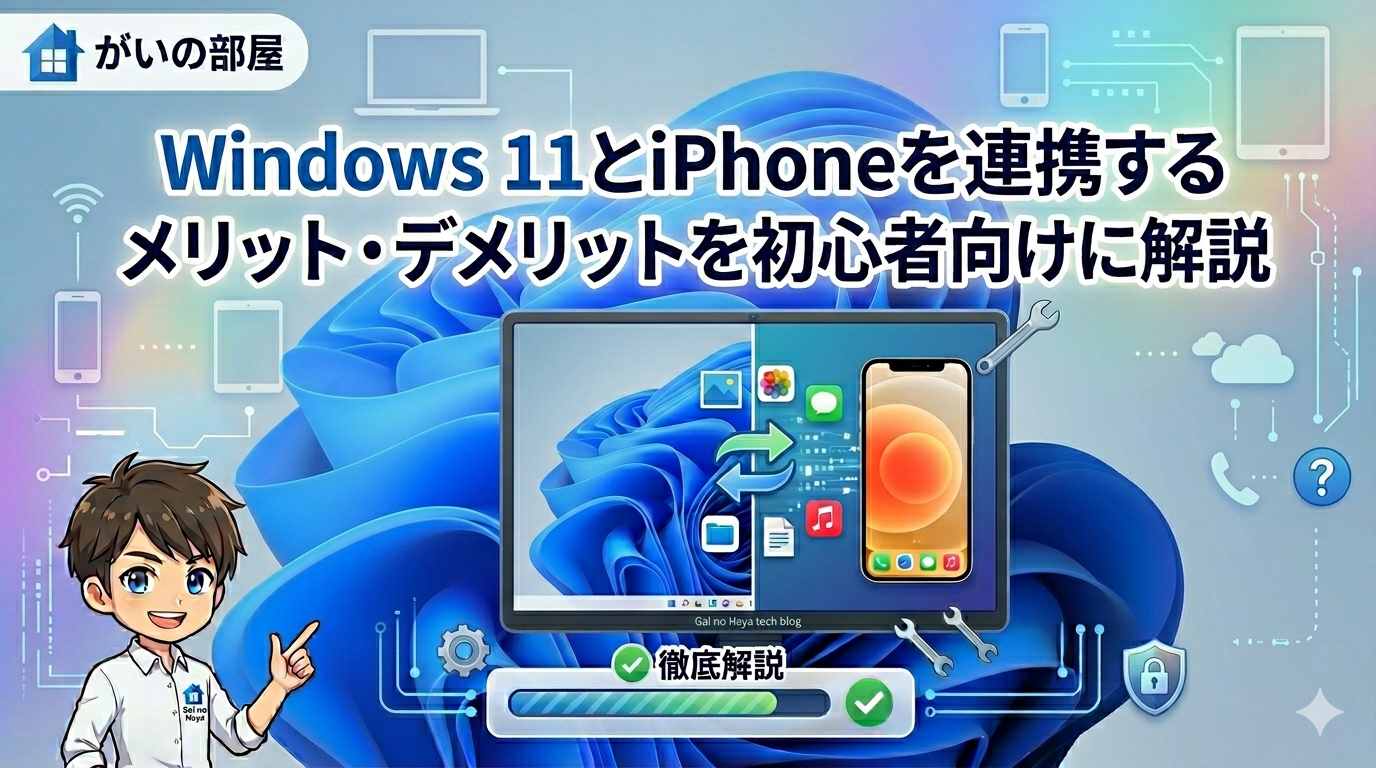
「パソコンはWindows、スマホはiPhone」という組み合わせで使っている方は多いのではないでしょうか。実はこの2つ、ちょっとした設定をするだけでとっても便利に連携できるんです。今回は、初心者の方にもわかりやすく、メリットとデメリットをまとめてご紹介します。
そもそも「連携する」ってどういうこと?
連携とは、簡単にいうと 「パソコンとスマホを協力させて、お互いの情報をやりとりできるようにすること」 です。たとえば、スマホに届いた通知をパソコン画面で見たり、スマホで撮った写真を自動でパソコンに送ったり、といったことができるようになります。
連携するとうれしい5つのメリット
1. スマホを触らなくても通知や電話に対応できる
Windows 11には「スマートフォン連携(Phone Link)」という無料アプリが最初から入っています。これを設定すると、iPhoneにかかってきた電話やメッセージ(SMS)に、パソコンから出られるようになります。お仕事中にスマホを探さなくていいのは便利ですよね。
2. 写真がパソコンに自動で届く
「iCloud(アイクラウド)for Windows」という公式アプリを入れておくと、iPhoneで撮った写真がインターネット経由で自動的にパソコンへ届きます。USBケーブルで毎回つなぐ必要がありません。
3. パスワードを覚えなくてよくなる
iPhoneで保存したパスワードを、パソコンのブラウザ(Edgeなど)でも使えるようになります。「あのサイトのパスワードなんだったかな…」と困ることが減ります。
4. 音楽や動画もパソコンで楽しめる
Apple Music(音楽)やApple TV(動画)の専用アプリがWindows用に用意されていて、iPhoneで聴いていた音楽をそのままパソコンでも楽しめます。
5. メモやリンクの共有がかんたん
「OneDrive」や「iCloud Drive」を使えば、スマホで見つけた気になるページや書きかけのメモを、すぐにパソコンで開けます。
知っておきたいデメリット・注意点
1. Androidスマホほど「なんでもできる」わけではない
実はWindows 11との連携は、Androidスマホのほうが機能が豊富です。iPhoneだと、メッセージに画像を添付できなかったり、グループでのやりとりに対応していなかったりと、できないことがいくつかあります。
2. Macとの組み合わせほど「スムーズ」ではない
iPhoneはApple社の製品なので、同じApple社のMacパソコンとはとても相性が良く、写真や文章を一瞬で送り合える「AirDrop(エアドロップ)」のような便利機能があります。Windowsではこのレベルのなめらかさは難しいのが現実です。
3. iCloudアプリの調子が悪くなることがある
iCloud for Windowsは便利ですが、ときどき写真の同期がうまくいかなかったり、動作が重くなったりすることがあります。困ったらアプリを再起動してみてください。
4. FaceTimeやiMessageはフル機能では使えない
iPhone同士で使えるビデオ通話「FaceTime」やメッセージアプリ「iMessage」は、Windowsでは限られた機能しか使えません。普通のビデオ会議にはZoomやTeamsなど別のアプリを使うのが安心です。
5. Apple IDの認証で少し手間がかかる
セキュリティを守るため、Apple IDでログインするときはiPhoneに届く確認コードを入力する場面がよくあります。慣れるまでは少し面倒に感じるかもしれません。
まとめ:こんな人におすすめ
- 通知のチェックや写真の同期くらいができれば十分 という方 → 連携してみる価値アリ!
- AirDropのようにサクサク何でも共有したい という方 → 少し物足りないかも
まずは無料で使える「スマートフォン連携」アプリから試してみるのがおすすめです。設定はWindowsの「設定」→「Bluetoothとデバイス」→「スマートフォン連携」から進められますよ。
少しの工夫でパソコンとスマホがぐっと使いやすくなります。ぜひ試してみてくださいね。


コメント