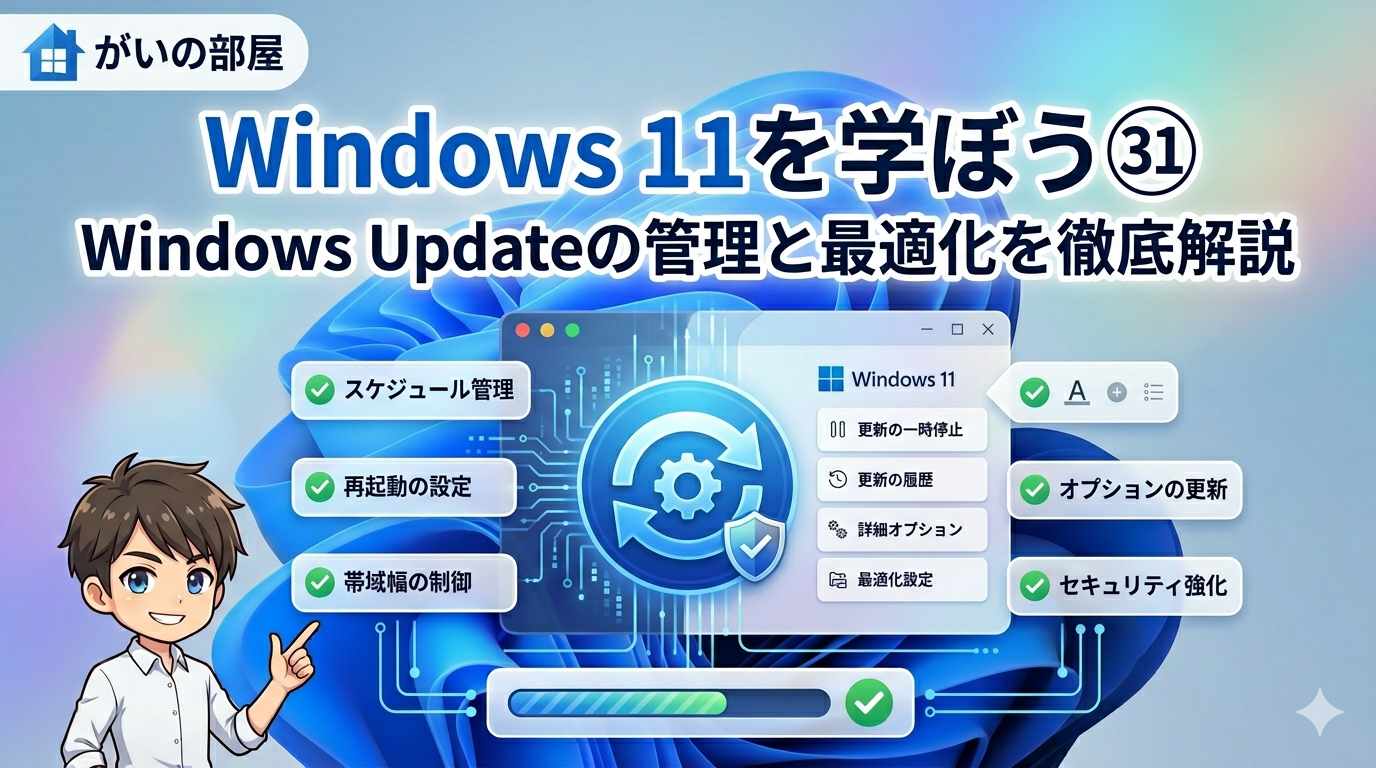
Windows Updateはセキュリティパッチや機能改善を届ける重要な仕組みですが、「無断に再起動された」「更新に時間がかかりすぎる」といった悩みを持つ方も少なくありません。この記事では、更新の確認・一時待機・遅延設定、トラブルの修復方法、コマンドによる操作まで、Windows Updateを機に安全かつスマートに管理する方法を徹底解説します。
- 第1章 Windows Updateの基本画面と更新の確認方法
- 第2章 更新の種類─品質更新・機能更新・ドライバー更新
- 第3章 更新の一時待機と再起動のスケジュール設定
- 第4章 更新の遅延設定(Pro・上位エディション)
- 第5章 コマンドによるWindows Updateの操作
- 第6章 更新履歴の確認とアンインストール方法
- 第7章 デリバリー最適化・帯域幅制限の設定
- 第8章 Windows Updateトラブルの修復ツール
- 第9章 Windows Updateキャッシュのクリア
- ■ 正しい削除手順(重要)
- 削除したほうがいいケース
- ■ 削除しない方がいいケース
- ■ まとめ
- 第10章 トラブルシューティング ─ 更新エラーの対処法
第1章 Windows Updateの基本画面と更新の確認方法
Windows Updateにアクセスする方法は次のとおりです。
「設定」→「Windows Update」からアクセスするか、Win+Iで設定を開いて「Windows Update」を選んでください。最新の更新済み状態、保留中の更新、最後にチェックした日時が表示されます。
更新の確認は「更新の確認」ボタンをクリックすることで手動実行できます。利用可能な更新があれば自動的にダウンロードが始まります。
第2章 更新の種類─品質更新・機能更新・ドライバー更新
Windows Updateが配信する更新には主に3種類あります。
- 品質更新(セキュリティ更新):毎月第2火曜日(パッチチューズデー)に配信されるセキュリティ修正パッチです。必ず適用することをおすすめします。
- 機能更新:Windowsの機能自体を増強・改善する大型のアップデートです。年に1回程度配信されます。これは遅延設定が可能です。
- ドライバー更新:Windows Updateから配信されるデバイスドライバーの更新です。「詳細オプション」からオプトインできます。
「詳細オプション」ページではドライバー更新、オプションの更新(Microsoft Officeなど)、Microsoft製品の更新を個別に管理できます。
第3章 更新の一時待機と再起動のスケジュール設定
作業中に更新が安いの込まれるのを防ぐための一時待機機能を解説します。
「更新の一時停止」機能を使うと、間自動更新を延期できます。「設定」→「Windows Update」→「更新の一時停止」から日付を指定してください。
再起動のスケジュールを設定するには「設定」→「Windows Update」→「詳細オプション」→「アクティブ時間」から設定します。「アクティブ時間」を設定することで、その時間帯内は自動再起動が行われなくなります。
第4章 更新の遅延設定(Pro・上位エディション)
Windows 11 Pro以上のエディションでは、更新配信を一定期間遅延する設定ができます。
「設定」→「Windows Update」→「詳細オプション」から設定できます。
- 品質更新の遅延:最大30日間遅延することができます。セキュリティ上の重要度が高い場合は繊延しないことをおすすめします。
- 機能更新の遅延:最大30日間遅延できます。大型更新の開始タイミングを制御するのに役立ちます。
第5章 コマンドによるWindows Updateの操作
PowerShellやコマンドプロンプトからWindows Updateを操作する方法を紹介します。
Get-WindowsUpdate:利用可能な更新一覧を表示します(PSWindowsUpdateモジュールが必要)。
Install-WindowsUpdate -AcceptAll:全ての更新を自動的に適用します。
wuauclt /detectnow:手動で更新のチェックを実行します(古いコマンドでWindows 10以降では効果が限定的)。
UsoClient StartScan:Windows 10・Windows 11で更新のスキャンを開始します。
UsoClient StartDownload:更新のダウンロードを開始します。
UsoClient StartInstall:更新のインストールを開始します。
第6章 更新履歴の確認とアンインストール方法
適用された更新の履歴を確認する方法を紹介します。
「設定」→「Windows Update」→「更新履歴」から通常の履歴が確認できます。くわしい情報は「コントロールパネル」→「プログラム」→「インストール済みの更新プログラムを表示する」から確認できます。
問題のある更新をアンインストールする手順は次のとおりです。インストール済みの更新一覧から対象の更新を右クリックして「アンインストール」を選びます。問題がなければシステムは自動で元の状態に戻ります。
第7章 デリバリー最適化・帯域幅制限の設定
Windows Updateのダウンロードがネットワーク帯域を占有して作業に支障をきたすことがあります。帯域幅制限を設定する方法は次のとおりです。
「設定」→「Windows Update」→「詳細オプション」→「配信の最適化」→「ダウンロードオプション」からダウンロードに使用する帯域幅を設定できます。
第8章 Windows Updateトラブルの修復ツール
Windows Updateが失敗するときに使える修復ツールを紹介します。
sfc /scannow:Windowsシステムファイルの整合性を確認・修復します。管理者権限のコマンドプロンプトから実行します。
DISM /Online /Cleanup-Image /RestoreHealth:Windowsイメージの修復を行います。上記のsfcで解決しない場合に有効です。
net stop wuauserv:Windows Updateサービスを停止します。サービス再起動に役立ちます。
net start wuauserv:Windows Updateサービスを再開します。
第9章 Windows Updateキャッシュのクリア
更新が失敗する場合、キャッシュをクリアすると解決することがあります。手順は次のとおりです。
■ 正しい削除手順(重要)
そのまま削除はNGです。必ずサービス停止が必要です。
① 管理者でコマンドプロンプトを開く
② Windows Updateサービスを停止
net stop wuauserv
net stop bits
③ フォルダの中身を削除
C:\Windows\SoftwareDistribution
👉 中身だけ削除(フォルダ自体は残す)
④ サービス再開
net start wuauserv
net start bits
SoftwareDistributionフォルダーにはダウンロードされた更新ファイルのキャッシュがあり、削除してもWindows Updateにより再び作成されますので安心してください。
削除したほうがいいケース
- Windows Updateが失敗する
- ダウンロードが進まない
- エラーコードが出る
- 容量が異常に大きい
■ 削除しない方がいいケース
- 現在アップデート中
- 直前に大型アップデートを実行したばかり
■ まとめ
- ✔ 削除しても問題なし(正しい手順で)
- ✔ 中身だけ削除する
- ✔ Updateトラブルの定番対処法
第10章 トラブルシューティング ─ 更新エラーの対処法
Windows Updateでエラーコードが表示された場合の対処法を紹介します。
- 0x80070002:更新ファイルが見つからないエラーです。SoftwareDistributionフォルダーのクリアが効果的です。
- 0x80073712:Windows Updateコンポーネントのファイルが損傷しているエラーです。DISMまたはsfc /scannowで修復します。
- 0x80240034:インターネット接続の問題が常見です。ネットワーク接続を確認してから再試行します。
「Windows Updateトラブルシューティング」を実行することで自動的に問題を検出・修復することもできます。「設定」→「システム」→「トラブルシューティング」→「Windows Update」から起動できます。
Windows Updateはセキュリティを維持する上で非常に重要です。遅延や一時停止の機能を上手に活用して、最小限の影響で系統を常に最新の状態に保っておきましょう。

コメント