1. はじめに
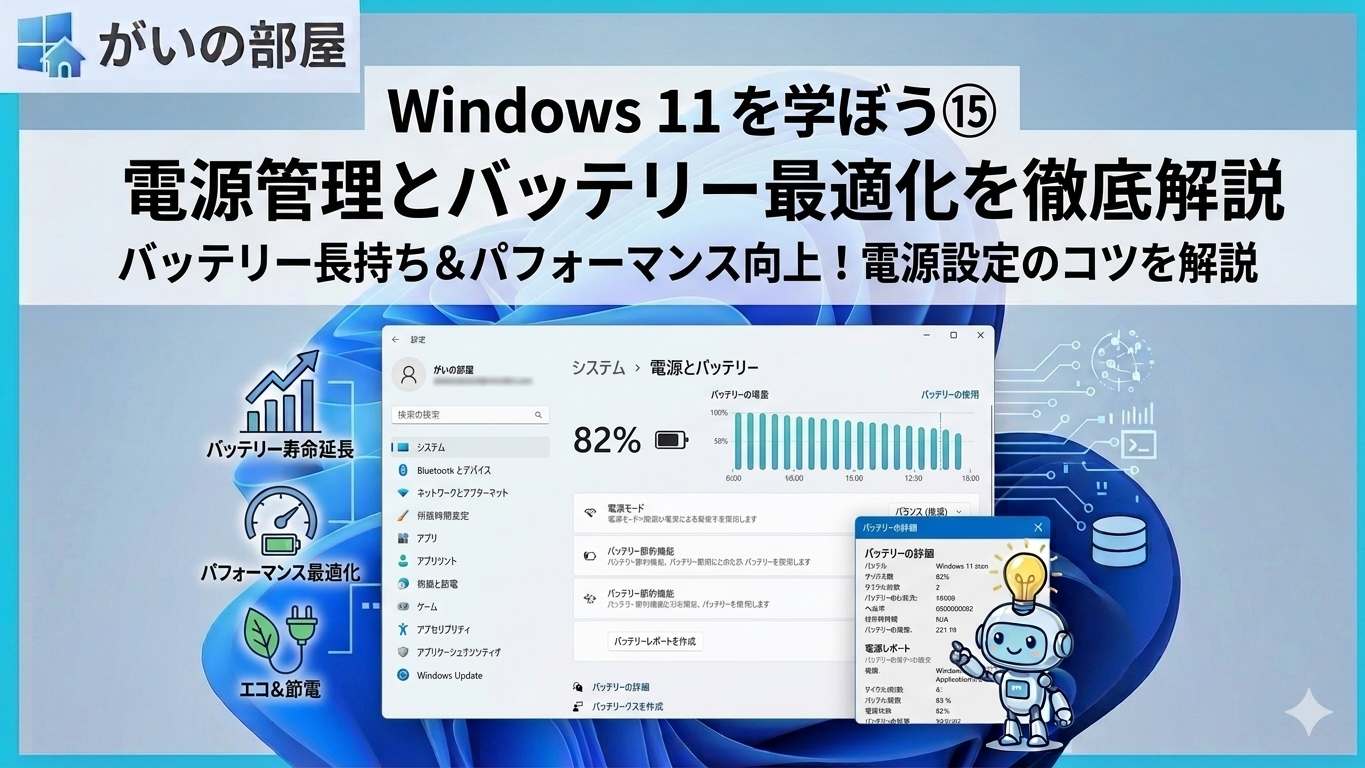
ノートPCやタブレットを使う上で、「バッテリーがすぐ減る」「電源設定がよくわからない」といった悩みを持つ方は多いでしょう。Windows 11は電源管理の仕組みが大きく変わり、新しい「電源モード」や「エネルギー成履歴」機能が追加されています。
本記事では、デスクトップ・AC電源ユーザーからノートPC・タブレットユーザーまで、Windows 11の電源管理を体系的に解説します。設定を最適化することで、バッテリー寿命を延ばしつつ、パフォーマンスも尊重するバランスの良い環境を作りましょう。
2. Windows 11の電源プランとは
「電源プラン(Power Plan)」は、CPU・ディスプレイ・ネットワークアダプターなどのハードウェアの消費電力をコントロールするプリセットの集まりです。パフォーマンスと省電力のトレードオフをシーンに応じて切り替えることができます。
主な電源プランの種類
- バランス(Balanced):Windows 11のデフォルトプラン。負荷に応じてCPU周波数を自動調整する。通常用途に最適。
- 高パフォーマンス(High Performance):CPUを常に高周波数で実行。最大の処理能力を発揮するが電力消費と発熱が大きくなる。
- 省電力(Power Saver):CPU周波数を抑えて省電力を優先する。バッテリー驻動時に有効。
- 最高のパフォーマンス(Ultimate Performance):ワークステーション向けの超高性能プラン。Windows 11 Pro以上で使用可能。電力安定環境向け。
- 電源モード(Power Mode):Windows 11新機能。極限の省電力・バランス・最大パフォーマンスの3段階に簡単切替えできる。
電源プランの開き方
方法①:設定 → システム → 電源とバッテリー → 電源モード
方法②:コントロールパネル → ハードウェアとサウンド → 電源オプション
方法③:Windowsキー + R → powercfg.cpl と入力 → Enter
3. 電源モード(Windows 11新機能)
Windows 11で新たに導入された「電源モード(Power Mode)」は、従来の電源プランよりも直感的なインターフェースで管理できます。
- 極限の省電力:バッテリー驻動時に最大限の電力を節約する。実務軽作業時にも適するモード。
- バランス:バッテリー寿命とパフォーマンスのバランスが良い日常使用に適したモード。
- 最大パフォーマンス:AC電源接続時にゲームや動画編集など負荷の高い作業を行う際に適するモード。
電源モードはバッテリー驻動時とAC電源接続時で適切な設定を別々に保持できます。これで「外出先は省電力、帰宅後は最高パフォーマンス」のような使い分けが簡単にできます。
4. スリープ・休止状態・シャットダウンの違い
間違えやすい電源状態の違いを整理します。適切に使い分けることで無駄な電力消費を抑えられます。
- スリープ(Sleep / S3):作業内容をメモリに保持したまま低電力状態に移行する。数秒で復帰できるが、電源を完全に切らないためバッテリーを小量消費する。
- 休止状態(Hibernate / S4):作業内容をディスクに保存して電源を完全に切る。復帰に数十秒かかるが、バッテリー消費はほぼゼロ。長期間不在時に最適。
- ハイブリッドスリープ(Modern Standby / S0 Low Power):Windows 11が推奨する新しいスリープ状態。スリープ中にメール受信・Windows Updateをバックグラウンドで実行できる。復帰はそれまでより高速。
- シャットダウン(Shutdown):エンファストスタートが有効な場合はケールドと回路情報を保存するため、完全なシャットダウンではない。
- 再起動(Restart):完全にシャットダウンしウィンドウカーネルをリセットする。トラブル時やアップデート後に推奨。
5. 高速スタートアップの仕組みと注意点
「高速スタートアップ(Fast Startup)」は、シャットダウン時にカーネル状態をディスクに保存し、次回起動時にロードすることでWindowsの起動を高速化する機能です。
高速スタートアップのメリットとデメリット
- メリット:Windowsの起動時間が短縮される(特にHDD環境で効果大)
- デメリット:完全なシャットダウンではないため、ドライバー・ファームウェアのアップデートが反映されない場合がある。トラブル時は必ず「再起動」を実行すること。
高速スタートアップの設定場所
コントロールパネル → ハードウェアとサウンド → 電源オプション → 「電源ボタンの動作の選択」 → 「現在利用できない設定を変更する」 → 「高速スタートアップを有効にする」のチェックを確認・変更
6. バッテリー節約機能
バッテリーセーバー(Battery Saver)
バッテリー残量が一定割以下になったとき自動起動する穿目機能です。
- バックグラウンドアプリの活動を制限する
- プッシュ通知を制限する
- メール・カレンダーの同期頻度を減らす
- 画面の明るさを自動下げる(設定次第)
開き方:設定 → システム → 電源とバッテリー → バッテリーセーバー
自動起動の閾値:デフォルトは20%。任意の値(10~50%)に変更できる。任意のタイミングで手動オンにもできる。
ベッテリー残量の推定与尺度の調整
Windows 11はバッテリーの残量をソフトウェア的に推定しています。くわしくはノートPCのタスクバー少居4のバッテリーアイコンをクリックするか、設定→システム→電源とバッテリーで確認できます。
7. ディスプレイとブライトネス設定
ディスプレイはノートPCの消費電力の大きな部分を占めます。適切な設定でバッテリー寿命が大きく延びます。
画面の明るさ
- 設定 → システム → ディスプレイ → 輝度で調整
- バッテリー驻動時は60~70%の輝度が省電力と見やすさのバランスが良い
- 自動輝度調整:周囲の明るさに応じて自動調整。有効にすることで屋外でも屋内でも最適な輝度になる。
- コンテンツ適応ブライトネス:コンテンツに応じて輝度を変化させる機能。OLEDスクリーンで特に有効。
画面自動オフとスリープのタイマー
- 設定 → システム → 電源とバッテリー → 画面とスリープ
- 「次の時間の後画面をオフにする」:操作していない場合に画面を自動オフにするまでの時間を設定
- 「次の時間の後コンピューターをスリープ状態にする」:スリープまでの待機時間を設定
8. バッテリーの健全性と寿命管理
バッテリーレポートの確認
Windows 11にはバッテリーの健全性を詳細に確認できる機能があります。
開き方:設定 → システム → 電源とバッテリー → 「バッテリーの健全性」
確認できる内容:予測バッテリー寿命、満充容量対実際容量の割合(容量労化度)、電池サイクル数
powercfg コマンドで詳細レポートを生成
powercfg /batteryreport(パワーコンフィグバッテリーレポート):HTML形式の詳細バッテリーレポートを生成する
レポートに含まれる主な情報:
- 設計容量:バッテリー出荷時の公定容量(mWh)
- 満充容量:現在満充できる容量。設計容量との差が労化度の指標。
- バッテリーライフ履歴:過去数週間のチャージ・放電データ
- サイクルカウント:電池の充放電繰り返し回数
満充容量が設計容量の80%未満になったらバッテリー交換のタイミングです。
バッテリー寿命を延ばすヒント
- 充電限度設定:一部メーカーのPCBIOS設定で満充を最大80~85%に制限できる機能がある。過充電を防ぐことで労化を遅らせる。
- 高電压・高温環境を避ける:60℃以上の著しい発熱状況はリチウムイオンバッテリーの労化を大幅に加速する。
- 長期不使用時の保管:長期間使わない場合はバッテリー残量が40~60%の状態で保管するのがよいとされる。
9. 電源設定の詳細カスタマイズ
電源プランの詳細設定変更
コントロールパネルの電源オプションから「プラン設定の変更」→ 「詳細な電源設定の変更」で次の項目をこまかく制御できます。
- ハードディスク:スリープまでの空転時間、電源切り時間の設定
- インターネット接続:スリープ中にネットワーク接続を維持するかどうかの設定
- USB設定:USBセレクティブサスペンドの有効化(未使用USBデバイスの電力カット)
- プロセッサ電源管理:CPUの最小・最大処理状態のパーセンテージ設定
- グラフィックス設定:ディスプレイの画面リフレッシュレート設定(低リフレッシュレートの番号になると省電力)
ディスプレイリフレッシュレートの調整
60Hz対応ディスプレイでは120Hz以上の高リフレッシュレートに完全対応しているモデルでは、バッテリー駆動時に60Hzに落とすことでバッテリー寿命が延びる場合があります。設定 → システム → ディスプレイ → 詳細表示設定から変更できます。
10. コマンドでの電源管理
コマンドラインやPowerShellを使った電源管理は、GUIでは操作できない詳細設定や診断が可能です。
powercfg コマンド一覧
powercfg /list(パワーコンフィグリスト):利用可能なバッテリープランを一覧表示する
powercfg /getactivescheme:現在有効な電源プランを表示する
powercfg /setactive SCHEME_BALANCED:電源プランを「バランス」に変更する
powercfg /batteryreport /output C:\battery.html:バッテリーレポートを指定パスに保存する
powercfg /energy(パワーコンフィグエネルギー):電源効率の診断レポートを生成する〨8秒間測定)
powercfg /sleepstudy:スリープ中のバッテリー消費指定の診断レポートを生成する(Modern Standby対応機のみ)
powercfg /requests(パワーコンフィグリクエスト):PCのスリープ応中を阻害しているアプリやデバイスを表示する
powercfg /hibernate on:休止状態機能を有効にする
powercfg /hibernate off:休止状態機能を無効にする(hiberfil.sysの剩予電力を削減)
11. トラブルシューティング
バッテリーの減りが影しい場合
- タスクマネージャーの「パフォーマンス」タブでCPU・ネットワークが高負荷のプロセスを特定する
- 設定 → システム → 電源とバッテリー → アプリによるバッテリー展がで各アプリの消費量を確認する
- バックグラウンドアプリの更新・同期を制限する:設定 → アプリ → 各アプリの設定で「バックグラウンド」を無効
- Windows Defenderのスケジュールスキャンが高負荷の場合は、バッテリー驻動時に淡㏳のスキャンを回避する設定を確認する
スリープから復帰しない場合
- 高速スタートアップを無効にして「完全なシャットダウン」を行い再起動する
- ドライバーの更新:グラフィックスドライバー・チップセットドライバーの不具合が原因の場合がある
- チップセットメーカーの電源管理ドライバーを最新版に更新する
- Modern Standbyに対応していない周辺機器が復帰を妨げている場合がある
電源ボタンを押してもしてもスリープにならない場合
- 電源オプションで電源ボタンの動作設定を確認する(スリープに設定されているか)
- グループポリシーがスリープを無効化していないか確認する(gpedit.msc)
- コマンドプロンプトで
powercfg /requestsを実行し、スリープを阻害しているプロセスやデバイスを特定する
12. まとめ
今回はWindows 11の電源管理とバッテリー最適化を徹底解説しました。
- 電源モード:Windows 11の新機能。極限の省電力・バランス・最大パフォーマンスを直感的に切替え。
- 電源状態の違い:スリープ・休止状態・シャットダウンを適切に使い分けることで無駄な消費を削減。
- バッテリーセーバー:自動起動の閾値と制限内容を理解し、最小限の屉牌で驻動時間を延ばす。
- powercfg:診断・レポート生成の強力なツール。バッテリーレポートやエネルギー診断で消費の実態を把握する。
- バッテリー健全性:定期的にバッテリーレポートで労化度を確認し、善いタイミングで交換する。
電源管理を正しく理解することで、「外出中にバッテリーが切れた」「休憩室でPCが番を待っていたらバッテリーがかなり減っていた」などの悩みを決別できます。
次回は「Windows 11のVirtualization・ WSL・Hyper-V 対応解説」を予定しています。亮しくお願いします!