Windowsを使っていると「パソコンが重い」「アプリが応答しない」「CPUが100%になっている」という場面に出くわすことがあります。そんなとき頼りになるのがタスクマネージャーとパフォーマンス監視ツールです。この記事では、タスクマネージャーの各タブの見方から、リソースモニター・パフォーマンスモニターの活用法、コマンドによる操作まで、実践的に解説します。
- 第1章 タスクマネージャーの起動方法
- 第2章 プロセスタブ ─ 実行中のアプリとサービスを把握する
- 第3章 パフォーマンスタブ ─ CPU・メモリ・ディスク・ネットワークをリアルタイム監視
- 第4章 アプリの履歴タブ ─ リソース使用量の履歴を把握する
- 第5章 スタートアップタブ ─ 起動を遅くしているアプリを特定して無効化する
- 第6章 サービスタブ ─ Windowsサービスの管理
- 第7章 コマンドによるプロセス操作
- 第8章 リソースモニター(resmon.exe) ─ より詳細な監視ツール
- 第9章 パフォーマンスモニター(perfmon.exe) ─ 長期的な記録と分析
- 第10章 トラブルシューティング ─ 重いPCを診断して改善する
第1章 タスクマネージャーの起動方法
タスクマネージャーはいくつかの方法で起動できます。最も素早い方法はキーボードショートカットを使うことです。
Ctrl+Shift+Esc:タスクマネージャーを直接起動します。
Ctrl+Alt+Delete:セキュリティ画面からタスクマネージャーを選択します。
Win+X → T:クイックリンクメニューからタスクマネージャーを開きます。
タスクバーを右クリックして「タスクマネージャー」を選ぶ方法もあります。Windows 11ではタスクマネージャーのデザインが刷新され、左側にアイコンナビゲーションが配置されています。
第2章 プロセスタブ ─ 実行中のアプリとサービスを把握する
「プロセス」タブはタスクマネージャーを開いたときに最初に表示される画面です。現在実行中のすべてのアプリ・バックグラウンドプロセス・Windowsプロセスが表示されています。
各列の意味は次のとおりです。
- 名前:プロセス名またはアプリ名
- CPU:そのプロセスが使用しているCPU使用率(%)
- メモリ:使用中のRAM容量
- ディスク:ディスクへの読み書き速度(MB/秒)
- ネットワーク:ネットワーク使用帯域(Mbps)
- GPU:GPU使用率(グラフィック処理量)
応答しなくなったアプリはプロセスを選択して「タスクの終了」ボタンをクリックすることで強制終了できます。ただし、保存していないデータは失われるため注意してください。
第3章 パフォーマンスタブ ─ CPU・メモリ・ディスク・ネットワークをリアルタイム監視
「パフォーマンス」タブでは、システム全体のリソース使用状況をリアルタイムのグラフで確認できます。
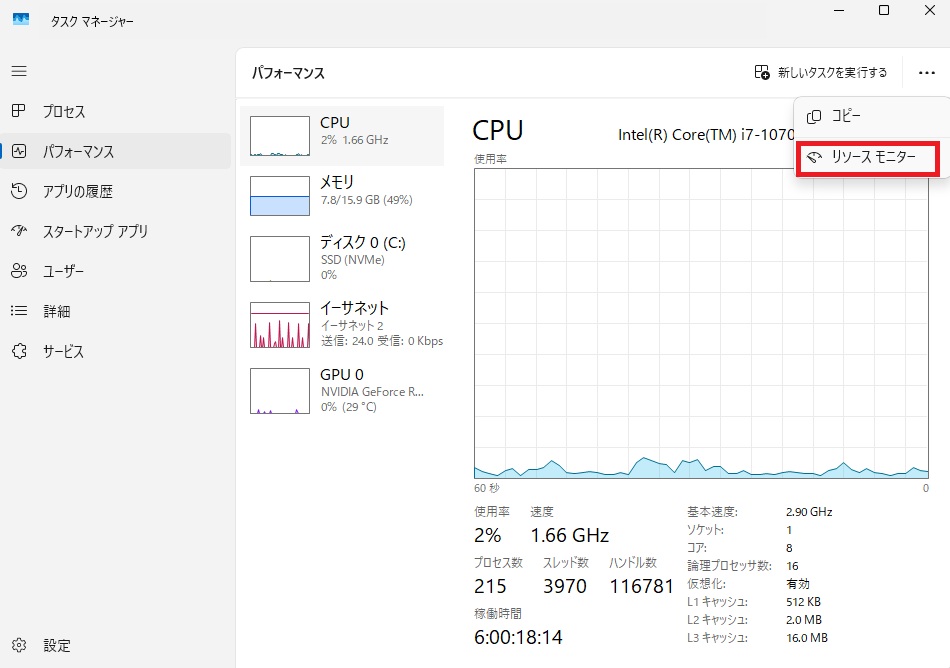
- CPU:使用率のグラフ、コア数、論理プロセッサ数、ベースクロック、最大速度が表示されます。コアごとのグラフに切り替えることもできます。
- メモリ:使用中のRAM量、使用可能量、コミット済み量、キャッシュ済み量が確認できます。スロット数や搭載メモリ規格(DDR4/DDR5)も表示されます。
- ディスク:読み取り・書き込み速度のグラフ、アクティブ時間、ディスクの種類(SSD/HDD)が表示されます。
- ネットワーク:送受信の速度グラフ、MACアドレス、Wi-FiまたはEthernetの情報が表示されます。
- GPU:GPUエンジンごとの使用率、専用VRAMの使用量が確認できます。
「リソースモニターを開く」リンクをクリックすると、さらに詳細な情報が確認できます(第8章で解説)。
第4章 アプリの履歴タブ ─ リソース使用量の履歴を把握する
「アプリの履歴」タブでは、Windowsアプリとストアアプリのリソース使用履歴を確認できます。表示される情報は次のとおりです。
- CPU時間:そのアプリがこれまでに消費したCPUの合計時間
- ネットワーク:通信に使用したデータ量(MB)
- 従量制ネットワーク:モバイルデータなど従量制接続で消費したデータ量
- タイル更新:ライブタイルの更新に使ったデータ量
このタブは特定のアプリが過剰にデータ通信していないか確認するのに役立ちます。右上の「使用状況の削除」で履歴をリセットできます。
第5章 スタートアップタブ ─ 起動を遅くしているアプリを特定して無効化する
「スタートアップ」タブには、Windows起動時に自動的に実行されるプログラムの一覧が表示されます。「スタートアップへの影響」列を見ると、そのアプリが起動速度に与える影響の大きさ(なし・低・中・高)がわかります。
起動時に不要なアプリを無効化する手順は次のとおりです。
- 無効化したいアプリを右クリックする
- 「無効化」を選択する
無効化してもアプリ自体は削除されません。起動時に自動で開かなくなるだけです。「高」の影響度を持つアプリを無効化すると、起動時間が大幅に短縮されることがあります。
第6章 サービスタブ ─ Windowsサービスの管理
「サービス」タブでは、Windowsバックグラウンドサービスの実行状態を確認・操作できます。各サービスには次の情報が表示されます。
- 名前:サービスの識別名
- PID:プロセスID(プロセスタブとの照合に使用)
- 説明:サービスの機能説明
- 状態:実行中・停止中・一時停止中
- グループ:所属するサービスグループ
サービスを右クリックすると「開始」「停止」「再起動」「サービスを開く」の操作が選択できます。「サービスを開く」からはservices.mscが開き、スタートアップの種類(自動・手動・無効)なども変更できます。
第7章 コマンドによるプロセス操作
タスクマネージャーの操作はコマンドプロンプトやPowerShellからも行えます。
tasklist:実行中のすべてのプロセス一覧を表示します。
tasklist /fi “imagename eq notepad.exe”:特定のプロセス名でフィルタリングして表示します。
taskkill /IM notepad.exe /F:notepad.exeを強制終了します。
taskkill /PID 1234 /F:指定したPIDのプロセスを強制終了します。
PowerShellを使った操作も便利です。
Get-Process:実行中のプロセス一覧をPowerShellで表示します。
Get-Process -Name notepad:特定の名前のプロセス情報を取得します。
Stop-Process -Name notepad -Force:指定したプロセスを強制終了します。
Stop-Process -Id 1234 -Force:PIDを指定してプロセスを強制終了します。
第8章 リソースモニター(resmon.exe) ─ より詳細な監視ツール
リソースモニターはタスクマネージャーよりも詳細なリソース情報を提供するツールです。起動方法は次のとおりです。
resmon:コマンドプロンプトやファイル名を指定して実行(Win+R)から起動できます。
リソースモニターのタブ構成は次のとおりです。
- 概要:CPU・メモリ・ディスク・ネットワークの使用状況を一画面で把握
- CPU:プロセスごとのCPU使用率、サービスとの関連付けを確認
- メモリ:物理メモリの使用状況、ページングファイルの状態を詳細表示
- ディスク:どのプロセスがどのファイルを読み書きしているか確認
- ネットワーク:プロセスごとのネットワーク通信先・ポート番号・通信量を確認
特に「ネットワーク」タブはどのアプリがどのサーバーと通信しているかを把握するのに非常に役立ちます。不審な通信がないか確認するセキュリティチェックにも使えます。
第9章 パフォーマンスモニター(perfmon.exe) ─ 長期的な記録と分析
パフォーマンスモニターは長期にわたるパフォーマンスデータの収集・記録・分析に特化したツールです。
perfmon:Win+Rから「perfmon」と入力して起動します。
主な機能は次のとおりです。
- パフォーマンスモニター:リアルタイムグラフへのカウンター追加(CPU使用率・メモリ・ディスクキュー長など)
- データコレクターセット:パフォーマンスデータを一定期間記録してログファイルとして保存
- レポート:収集したデータをレポート形式で確認
- システム診断・システムパフォーマンス:組み込みのデータコレクターセットでシステムを総合診断
カウンターを追加するには、グラフ画面で右クリックして「カウンターの追加」を選択します。「Processor」「Memory」「LogicalDisk」「Network Interface」などのカテゴリから監視したい項目を選べます。
第10章 トラブルシューティング ─ 重いPCを診断して改善する
PCが重いと感じたときの診断手順と対処法を紹介します。
まずタスクマネージャーの「プロセス」タブを開き、CPU・メモリ・ディスクの使用率が高いプロセスを特定します。
- CPU100%の場合:ウイルス対策ソフトのスキャン中、Windowsアップデートの処理中、または特定アプリの暴走が原因であることが多いです。
- メモリ不足の場合:不要なタブやアプリを閉じる。長期的な解決策としてはRAM増設を検討します。
- ディスク100%の場合:SysMain(Superfetch)サービスの動作、Windows Searchのインデックス更新、またはHDDの劣化が原因のことがあります。
SysMainサービスを一時的に停止して改善するか確認する手順は次のとおりです。
Stop-Service -Name SysMain:PowerShellからSysMainサービスを停止します。
スタートアップの影響が大きいアプリを無効化することも起動時間の短縮に効果的です。タスクマネージャーの「スタートアップ」タブで「影響:高」のアプリを右クリックして無効化してみましょう。
問題が継続する場合は、パフォーマンスモニターのシステム診断レポートを生成して詳細な原因を特定することをおすすめします。
コメント