はじめに
Windows 11を新規インストールした直後、Cドライブのルートを開くと複数のフォルダーが並んでいます。「Windows」「Program Files」「Users」…それぞれのフォルダーが何を保存し、どんな役割を持っているのかを理解することは、トラブル解決・ストレージ管理・セキュリティ導入などあらゆる場面で役立ちます。この記事では、Windows 11のCドライブ内の各ディレクトリを徹底的に解説します。
第1章 Cドライブの全体構造を把握する
エクスプローラーで隠しファイルを表示する
デフォルトでは多くのシステムフォルダーが隠されています。エクスプローラーの「表示」メニュー→「表示」→「隠し済みのアイテム」にチェックを入れ、さらに「表示」→「オプション」→「フォルダーオプション」→「保護されたオペレーティングシステムファイルとシステムファイルを非表示にする」のチェックを外すと、すべてのディレクトリが表示されます。
新規インストール後のCドライブの主なディレクトリ一覧
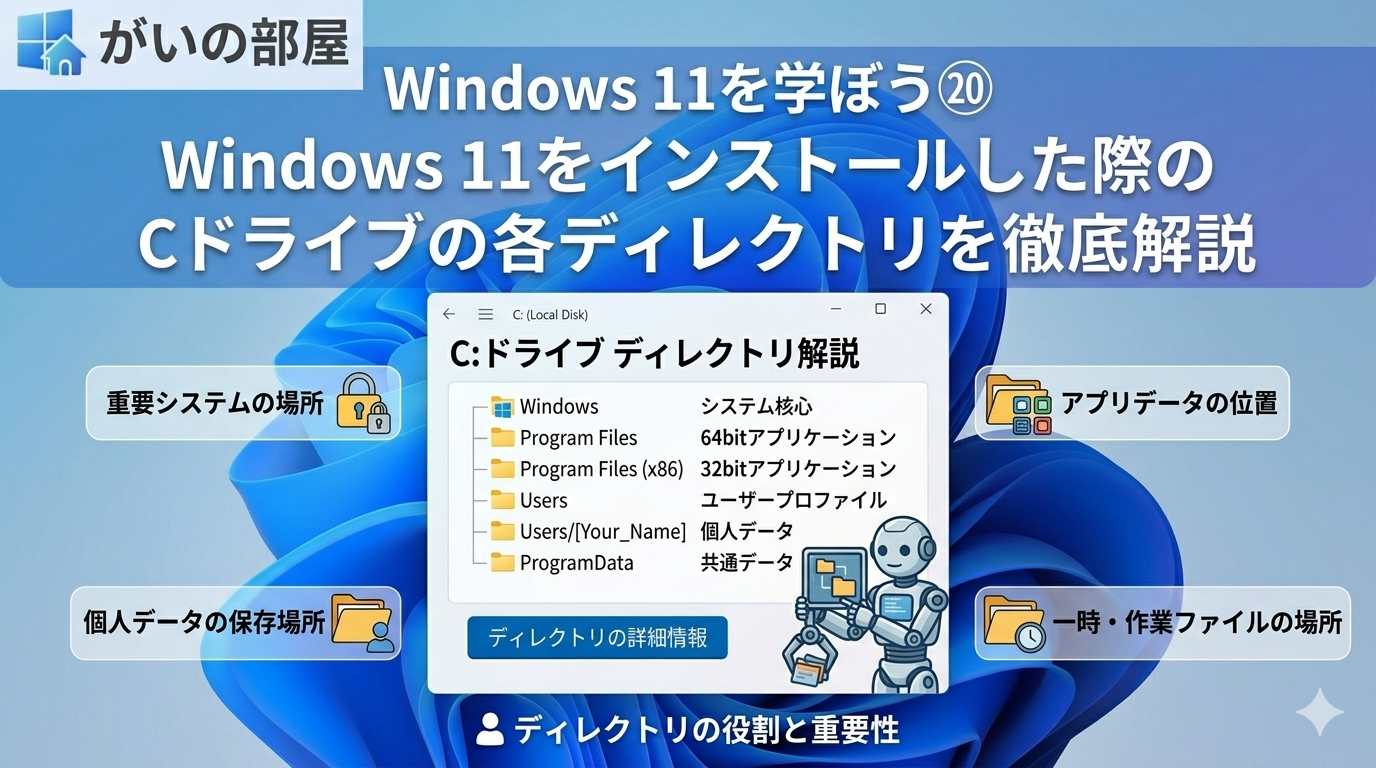
- C:\Windows … OS本体のシステムファイルを格納
- C:\Program Files … 主に64ビットアプリのインストール先
- C:\Program Files (x86) … 主に32ビットアプリのインストール先
- C:\Users … ユーザープロファイルと個人データを格納
- C:\ProgramData … 全ユーザー共通のアプリデータを格納(隠しフォルダー)
- C:\Recovery … 回復環境関連のファイルを格納(隠しフォルダー)
- C:\$Recycle.Bin … ごみ箱の実体(隠しフォルダー)
- C:\System Volume Information … 復元ポイント・シャドウコピーのデータ
- C:\pagefile.sys … 仮想メモリのページファイル
- C:\hiberfil.sys … ハイバネーション用メモリイメージ
- C:\swapfile.sys … ストアアプリ用のスワップファイル
コマンドでディレクトリ構造を確認する
tree C:\ /F /A:Cドライブのディレクトリ構造をツリー状に表示(/Fでファイルも表示、/AでASCII文字使用)
dir C:\ /a:隠しフォルダー・システムファイルを含むすべてのエントリを表示
第2章 C:\Windows ― OS本体の格納場所
Windowsフォルダーの概要
C:\Windows はオペレーティングシステムのコアとなるフォルダーです。山のサブフォルダーが存在し、それぞれに素系な役割があります。基本的にこのフォルダー内のファイルを手動で変更・削除しないことが大原則です。
C:\Windows\System32 ― システムの中枢
System32はWindowsの最重要フォルダーで、OSの基盤となるエグゼクティブル(.exe)・ダイナミックリンクライブラリ(.dll)・ドライバー(.sys)など数千個のファイルが格納されています。
- cmd.exe … コマンドプロンプト本体
- explorer.exe … Windowsエクスプローラー(デスクトップ・シェル)本体
- notepad.exe … メモ帳
- taskmgr.exe … タスクマネージャー
- svchost.exe … Windowsサービスのホストプロセス
- lsass.exe … ローカルセキュリティ認証サブシステム
- drivers\サブフォルダー … パンチ・ネットワーク・ストレージなどのデバイスドライバー (.sys)
「System32」という名前は歴史的な理由から残っており、現在は64ビット版のファイルを格納しています。
C:\Windows\SysWOW64 ― 32ビット互換レイヤー
64ビット版Windowsでと2ビットアプリを実行するための32ビット版DLLやエグゼクティブルが格納されています。WoW64は「Windows on Windows 64」の略です。
C:\Windows\WinSxS ― コンポーネントストア
WinSxS(Windows Side by Side)はWindowsコンポーネントの全バージョンを保持するフォルダーです。サイズが大きく認識されることがありますが、直接削除するとシステムが壊れるため、必ず「DISM /Online /Cleanup-Image /StartComponentCleanup」で整理します。
C:\Windows\Temp ― システム一時ファイル
OSやシステムサービスが使用する一時ファイルを格納します。ユーザーの%TEMP%フォルダーとは別物で、直接削除すると問題が起きる場合があるため、再起動後に手動削除するのが安全です。
C:\Windows\Fonts ― フォントファイル
システムにインストールされたフォント(.ttf・.otf・.fon)が格納されています。エクスプローラーからは直接フォントファイルをドラッグ&ドロップすることでインストールできます。
C:\Windows\Prefetch ― 起動高速化キャッシュ
アプリの起動パターンを記録し、次回起動を高速化するためのキャッシュファイル(.pf)を格納します。SSD搭載パソコンでは自動で無効化される場合があります。
C:\Windows\Logs ― システムログ
Windowsの各種システムの動作ログが格納されます。CBSログ(Windows Update関連)、DISMログ、CBSPersistログなどがあり、トラブルの原因調査に役立ちます。
C:\Windows\System32\config ― レジストリの実体
レジストリハイブ(SAM・SECURITY・SOFTWARE・SYSTEM・DEFAULT)が格納されています。ユーザーアカウントのハッシュ済みパスワードが入ったSAMファイルもここにあります。Windows起動中はロックされているため通常は編集できません。
C:\Windows\System32\winevt ― イベントログ
「イベントビューアー」で表示されるイベントログの実体(.evtxファイル)が格納されています。システム・セキュリティ・アプリケーションのログが残り、トラブル調査の重要な情報源です。
第3章 C:\Program Files ・ C:\Program Files (x86) ― アプリのインストール先
役割の違い
C:\Program Files は64ビットアプリの標準インストール先で、C:\Program Files (x86) は32ビットアプリのインストール先です。32ビットアプリは64ビットWindows上でランする際に適切な場所に分類されます。
アクセス権について
これらのフォルダーへの書き込みは管理者権限が必要です。管理者権限なしで変更しようとするとUAC(ユーザーアカウント制御)のダイアログが表示されます。
ストアアプリのインストール先
Microsoft Storeからインストールしたアプリは C:\Program Files\WindowsApps に格納されます。通常のエクスプローラーではアクセスできないようにACL(アクセス制御リスト)で指定されています。
PowerShellでインストール済みアプリパスを確認する
Get-ChildItem “C:\Program Files” -Directory:64ビットアプリのインストールフォルダー一覧を表示
Get-ChildItem “C:\Program Files (x86)” -Directory:32ビットアプリのインストールフォルダー一覧を表示
第4章 C:\Users ― ユーザーデータの格納場所
Usersフォルダーの構造
C:\Users 配下にはログインしたことのある全ユーザーのフォルダーが作成されます。また「Public」フォルダーは全ユーザー共通の内容を格納します。
- C:\Users\ユーザー名 … 各ユーザーのプロファイルルート
- C:\Users\Public … 全ユーザーがアクセスできる共有フォルダー
- C:\Users\Default … 新規ユーザー作成時のテンプレート(隠しフォルダー)
各ユーザーフォルダー内のサブディレクトリ
- Desktop … デスクトップに表示されるアイコン・ファイルの実体
- Documents … 「ドキュメント」フォルダー。アプリのデータ保存先にもよく使われる
- Downloads … ブラウザなどからのダウンロードのデフォルト保存先
- Music … 音楽ファイルの標準保存先
- Pictures … 画像ファイルの標準保存先
- Videos … 動画ファイルの標準保存先
- Favorites … Internet Explorer時代のお気に入りデータ
- Contacts … 連絡先情報
- Saved Games … ゲームのセーブデータ
- Searches … Windows検索の保存済み検索条件
- Links … エクスプローラー左ペインの「お気に入り」に表示されるリンク
- NTUSER.DAT … そのユーザー専用のレジストリハイブ(HKEY_CURRENT_USERの実体)
AppDataフォルダー― アプリ設定の宝庫
C:\Users\ユーザー名\AppData は隠しフォルダーで、アプリがユーザー別設定やデータを保存する場所です。3つのサブフォルダーがあることが大きな特徴です。
- AppData\Roaming … ドメイン内で複数コンピュータ間をローミング(巡回)するアプリ設定・データ。%APPDATA%環境変数でアクセスできる
- AppData\Local … そのPC固有のアプリ設定・キャッシュ・一時データ。%LOCALAPPDATA%環境変数でアクセスできる
- AppData\LocalLow … セキュリティ制限の強いプロセス用データ(ブラウザのサンドボックス環境など)
Roamingにはアプリ設定ファイルが、Local\Tempにはユーザー専用の一時ファイルが格納されます。メモ帳・ブラウザ・カメラアプリなどの設定ファイルは大部分AppData\Roamingにあります。
第5章 C:\ProgramData ― 全ユーザー共通のアプリデータ
ProgramDataとAppData\Roamingの違い
AppData\Roamingが「そのユーザー専用」のデータを格納するのに対し、ProgramDataは「PCを利用する全ユーザー共通」のアプリデータを格納します。
- ウィルス定義ファイル(セキュリティソフトのデータベース)
- アプリ共通設定ファイル
- Microsoft・サードパーティアプリのライセンス情報
- Windowsの設定項目の一部
隠しフォルダーなのでエクスプローラーでは隠し済みアイテムの表示を有効にするか、アドレスバーに %ProgramData% と入力すると開けます。
第6章 重要なシステムファイル(Cドライブルート)
pagefile.sys ― 仮想メモリのページファイル
RAMが不足したときにディスクをメモリ代わりに使う「仮想メモリ」の実体ファイルです。デフォルトではWindowsが自動管理しますが、「設定」→「システム」→「情報」→「システムの詳細設定」→「パフォーマンス」→「詳細設定」→「仮想メモリ」で手動設定もできます。
hiberfil.sys ― ハイバネーション用メモリイメージ
コンピュータをハイバネート(休止)状態にする際に、RAMの内容を丸ごと保存するファイルです。容量はRAMの約75%・100%が確保されます。高速スタートアップ機能にも使用されるため、ハイバネーションを使わない場合でも存在することがあります。
powercfg /hibernate off:ハイバネーションを無効化しhiberfil.sysを削除
powercfg /hibernate on:ハイバネーションを有効化しhiberfil.sysを再作成
swapfile.sys ― ストアアプリ用スワップファイル
Windows 8以降に登場したModern UIアプリ(ストアアプリ)専用のスワップファイルです。pagefile.sysと協調して動作し、ストアアプリのパフォーマンスを最適化します。通常は数百メガバイト程度です。
第7章 隠しフォルダー・特殊フォルダーの役割
C:\$Recycle.Bin ― ごみ箱の実体
エクスプローラーで見える「ごみ箱」の実体フォルダーです。ドライブごとに一つ存在し、SID(セキュリティ識別子)別のサブフォルダーに各ユーザーのゴミ箱データが保存されます。削除したファイル本体($Rのプレフィックス)と元のパス情報($Iのプレフィックス)のペアで保存されています。
C:\System Volume Information ― 復元ポイントデータ
システムの保護(復元ポイント)のデータと、ボリュームシャドウコピー(VSS)のデータが格納されます。管理者でも通常は直接アクセスできないよう保護されています。
C:\Recovery ― 回復環境
Windows復元環境(WinRE)のイメージファイルが格納されています。「設定」→「システム」→「回復」→「ただち起動」に表示されるWinREメニューの実体です。
C:\Windows.old ― アップデート後の遅延削除フォルダー
Windowsの大型アップデート後に前バージョンのシステムファイルがまとめて保存されます。アップデート後10日以内に元のバージョンに戻す際に使われますが、期間を過ぎると自動削除されます。ディスククリーンアップから手動削除も可能です。
C:\$WinREAgent ― アップデート用一時フォルダー
Windowsの大型アップデート中に一時的に作成されるフォルダーです。アップデート後は通常自動削除されますが、残っている場合は手動で削除できます。
第8章 環境変数でパスを指定する
主な環境変数一覧
Windowsは主要なフォルダーパスを環境変数で管理しています。コマンドや設定ファイルに次の定義を利用することで、ユーザー名に連動させず任意のマシンで動作するスクリプトが作れます。
- %USERPROFILE% … C:\Users\ユーザー名
- %APPDATA% … C:\Users\ユーザー名\AppData\Roaming
- %LOCALAPPDATA% … C:\Users\ユーザー名\AppData\Local
- %TEMP% … C:\Users\ユーザー名\AppData\Local\Temp
- %WINDIR% … C:\Windows
- %SystemRoot% … C:\Windows(%WINDIR%と同等)
- %SystemDrive% … C: (Windowsがインストールされているドライブのルート)
- %ProgramFiles% … C:\Program Files
- %ProgramFiles(x86)% … C:\Program Files (x86)
- %ProgramData% … C:\ProgramData
- %PUBLIC% … C:\Users\Public
- %COMPUTERNAME% … PCのコンピュータ名
- %USERNAME% … 現在ログイン中のユーザー名
環境変数を扱うコマンド
echo %APPDATA%:指定した環境変数の現在値を表示
set:現在設定されているすべての環境変数を一覧表示
Get-ChildItem Env::PowerShellで環境変数を一覧表示
第9章 ディレクトリを正しく理解するためのヒント
手動変更してはいけないフォルダー
- C:\Windows … OS本体。直接変更・削除すると起動不能になる可能性が高い
- C:\Windows\System32 … システムの中枢。ファイルを削除・置換するとシステム崩壊のリスクがある
- C:\Windows\WinSxS … DISMコマンド以外での直接削陨は不可
- C:\System Volume Information … 自動管理されるため手動変更不要
- C:\ProgramData … アプリデータを直接変更するとアプリが正常動作しなくなる可能性がある
アクセス権・所有者を正しく理解する
「アクセスは拒否されました」と表示されるフォルダーは、管理者権限の有無を問わずアクセスできない場合があります。所有者変更はフォルダーを右クリック→「プロパティ」→「セキュリティ」タブ→「詳細設定」→「所有者」から変更できますが、システムファイルの所有者変更は常に次のリスクを伴います。特に理由がない限り変更は推奨しません。
トラブル時にディレクトリの知識を活かす
- アプリが起動しない→ AppData\Roaming か AppData\Local 内の設定ファイルが壊れていないか確認
- フォントが表示されない→ C:\Windows\Fonts 内のフォントファイルを確認、または再インストール
- DLLエラーが表示される→ C:\Windows\System32 内の該当DLLが存在するか確認、sfc /scannowで修復
- SFC・DISMで修復する場合は必ず管理者権限のコマンドプロンプトで実行
まとめ
Cドライブのディレクトリ構造を理解することは、Windowsのトラブル解決からセキュリティ導入、ストレージ管理まで幅広い場面で実効を発揮します。特に環境変数を活用することで、スクリプトやバッチファイルの移植性が大幅に高まります。また、勝手にシステムフォルダーを変更しないことが安定オペレーションの基本です。
コメント