1. はじめに
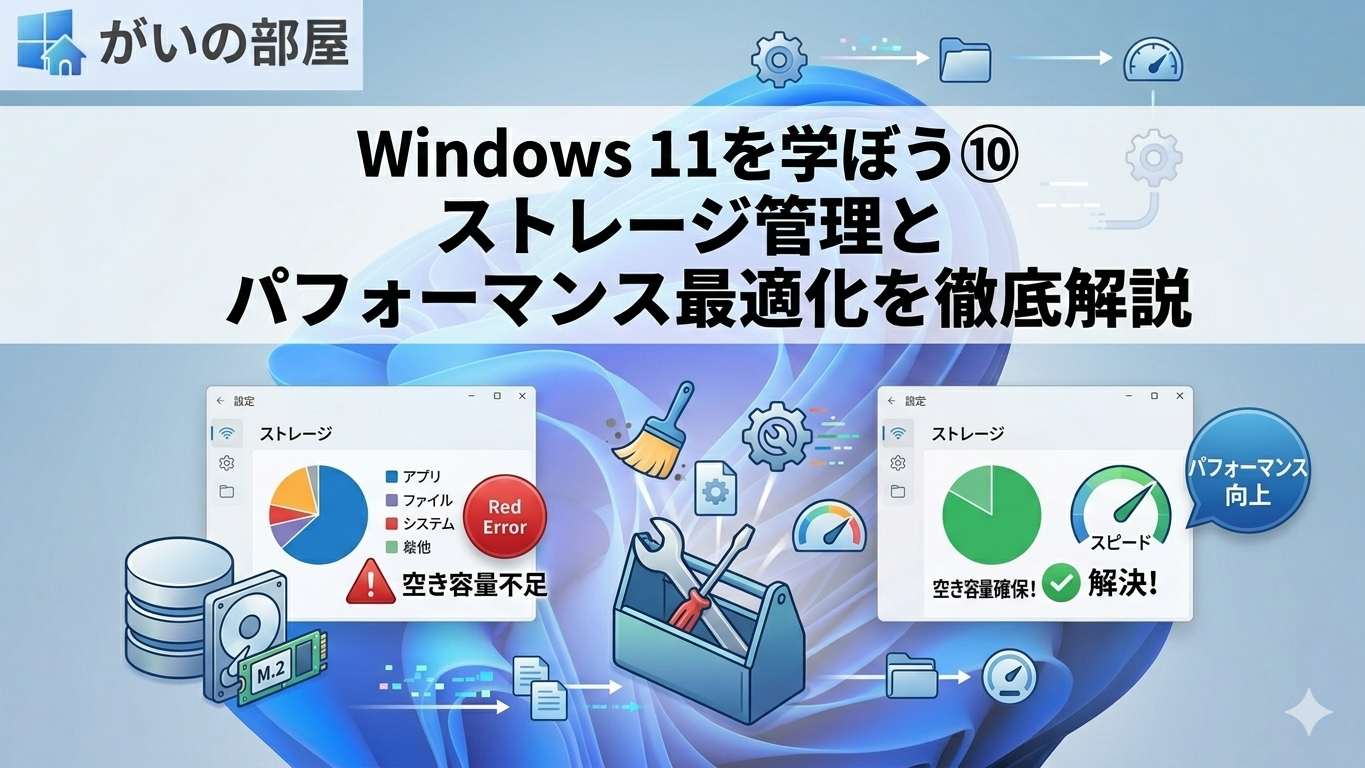
Windows 11を快適に使い続けるには、ストレージの管理とパフォーマンスの最適化が欠かせません。「起動が遅い」「ストレージの残り容量が少ない」「アプリの動きが锄い」──このような悩みを診断・改善するためには、仕組みを理解した上で適切な対処を行うことが大切です。
本記事では、HDD/SSDの種類と特徴、Windows 11のストレージ管理機能、パフォーマンス最適化の具体的な方法、そして監視・診断ツールの使い方まで、Windows 11ユーザーが知っておくべき知識を体系的に解説します。
2. ストレージの種類と特徴
2-1. HDD(Hard Disk Drive)
HDDは磁気ディスクを高速回転させてデータを読み書きする機械式ストレージです。読み書き速度は100~200MB/s程度で、SSDと比べると大幅に遅いですが、容量単位あたりの価格が安く、大容量データの保存に適しています。物理的な衝撃に弱く、持ち運びには向きません。
- 速度:順次読み込み100~200MB/s、ランダムアクセスはさらに遅い
- 容量:1TB当たり一般的に安価と4・HDDをデータ保存用に利用するケースが多い
- 寿命:平均い5~10年。磁気ヘッドの行き止まり(ヘッドクラッシュ)は重大なデータ消失につながります
2-2. SSD(Solid State Drive)
SSDはフラッシュメモリを使用した記憶媒体ストレージです。Windows 11はSSDの使用を前提に設計されており、起動時間・OSUの応答速度でHDDと大きな差が出ます。
SSDには接続方式により2種類あります。SATA接続のスペックは帯域幅が500MB/s程度でHDDの数倍の速度ですが、NVMe(PCIe接続)は3,000~7,000MB/s以上の速度が出ます。現在販売されているWindows 11対応パソコンのほとんどはNVMe SSDを携載しています。
- SATA SSD:速度は500MB/s程度。旧式パソコンのSSD乗り換えに適しています。
- NVMe SSD:速度は3,000~7,000MB/s以上。現在の主流で、Windows 11の性能を最大限に引き出せます。
- 寿命:書き込み回数に上限(TBW)がありますが、一般用途では5~10年以上使用できます。
3. Windows 11のストレージ管理機能
3-1. ストレージの詳細設定(記憶域センサー)
記憶域センサー(Storage Sense)は、設定 → システム → ストレージ → ストレージの詳細設定 から有効化できる自動クリーンアップ機能です。ストレージが不足してきたときや、指定した間隔で自動的に不要なファイルを削除してくれます。
- 一時ファイルの自動削除:アプリのキャッシュ・サムネイル・エラーレポートなどを定期的に整理します。
- ゴみ算の自動空:指定日数以上経過したゴみ算のファイルを自動削除します(30日・60日など設定可能)。
- ダウンロードフォルダーの整理:一定期間開かれていないファイルを自動削除する設定もできます。
- OneDriveのクラウド連携:OneDriveのファイルをライン上でのみ保存するオンデマンド機能と連携し、ローカルの段階利用済みファイルを自動解放できます。
3-2. ディスクの管理(ディスクの管理ツール)
ディスクの管理(diskmgmt.msc)は、Windowsキー+Rで「diskmgmt.msc」と入力するか、スタートボタン右クリック → ディスクの管理で開きます。パーティションの作成・削除・サイズ変更、ドライブ文字の割り当て、フォーマットなどができます。
- パーティション:1つの物理ドライブをCドライブ・Dドライブなど覆数の論理ドライブに分割することで、OS用とデータ用を分けて管理できます。
- ファイルシステム:Windows 11は主にNTFSを使用します。アクセス権限・圧縮・EFS暗号化などNTFSuで使える機能が豊富です。
- 記憶域プール:複数のドライブをまとめて仕桶のように使う機能です。凑長性(ミラーリング)を持たせてデータ保護にも使えます。
3-3. ストレージ(Windows 11の容量監視)
設定 → システム → ストレージ から、ドライブごとの使用状況やカテゴリ別の内訳(アプリ・一時ファイル・ドキュメント・デスクトップなど)を確認できます。どのカテゴリが容量を圧迫しているか即座に把握できるので非常に便利です。
4. SSDのメンテナンスと最適化
4-1. TRIM機能
TRIMはSSDのパフォーマンス低下を防ぐ仕組みです。SSDはデータの上書き前にブロック内のデータを消去する必要があり、TRIMを使うことで消去済みの空きブロックを事前に準備しておくことができ、書き込み速度を維持します。Windows 11では自動的に有効化されています。
- TRIMの確認:コマンドプロンプトで fsutil behavior query DisableDeleteNotify を実行し、0の場合TRIMは有効、の場合は無効です。
- デフラグツールでの管理:スタートボタン → 「デフラグ」で起動するディスクの最適化ツールでTRIMの実行スケジュールも確認できます。
4-2. HDDのデフラグメンテーション
HDDでは、ファイルがディスク上に断片化して保存されることで読み取り速度が低下します。デフラグ(最適化)を実行すると、断片化されたファイルを連続した領域に再配置して速度を改善します。
- SSDには不要:SSDにはデフラグは不要で、実行するとかえって寿命を短縮させる危険性があります。Windows 11はHDD/SSDを自動判別し、SSDに対してはデフラグの代わりにTRIMを実行します。
- 実行方法:スタートボタン → 「デフラグ」で検索し、「ドライブの最適化」を起動してHDDを選択後「最適化」を実行します。
- スケジュール:Windows 11はデフォルトで毎週定期的に自動実行する設定になっています。
5. 起動・動作の高速化
5-1. スタートアッププログラムの管理
PC起動時に自動起動するプログラムが多いと起動時間が延び、メモリー使用量も増えます。タスクマネージャー(Ctrl+Shift+Esc) → 「スタートアップ」タブから、起動時の影響度と共に一覧表示されるので、不要なプログラムを無効化しましょう。
- 影響度「高」のプログラム:特に起動を遅らせる原因になりやすいので、必要性を見極めて無効化を検討しましょう。
- 必要なプログラムの見分け:Windowsセキュリティ・ウイルス対策・ドライバー宣言隺など機能的に必要なものは残し、プリンタ・ボイスチャット・クラウドストレージなど常時起動不要なものは無効化しましょう。
5-2. 高速スタートアップ(ハイバーネート)
高速スタートアップは、シャットダウン時にOSのカーネルセッションをファイルに保存し、次回起動時にそれを読み込むことで起動を高速化する機能です。設定 → システム → 電源とスリープ → 生籌的なシャットダウン から有効・無効を切り替えられます。
- 注意点:高速スタートアップを有効にすると、シャットダウン中にWindows Updateが完全に適用されない場合があります。アップデート後は「再起動」を行うことで完全に反映されます。
5-3. 電源プランの最適化
電源プランはCPU・GPU・SSDの性能を左右する重要な設定です。設定 → システム → 電源とスリープ → 電源プラン から変更できます。
- バランス:Windows 11デフォルト。消費電力とパフォーマンスのバランスを自動調整します。
- 高パフォーマンス:CPU・GPUを常に最大性能で動作させます。デスクトップPC・ゲーミング用途に最適です。
- 省電力:CPUの消費電力を抑え、バッテリー騱動のノートPCで長時間使用したい場合に適しています。
6. 仲想メモリー(ページファイル)の管理
ページファイル(pagefile.sys)はRAMが不足したときにストレージ上の領域をRAMの代替として使う「仲想メモリー」の仕組みです。アクセス速度は物理RAMに比べ大幅に遅くなりますが、プログラムのクラッシュを防ぐ安全ネットとして機能します。
- 自動管理:Windows 11はデフォルトでページファイルを自動管理します。多くの場合は自動設定のままで問題ありません。
- 手動設定:システムプロパティ → 詳細設定 → パフォーマンス → 設定の変更 → 仲想メモリ から手動でサイズを指定できます。RAMの1.5~3倍が目安とされています。
- SSDへの配置:ページファイルをSSDに置くことでHDD布置時より応答速度が向上します。
7. Windows 11特有のストレージ機能
7-1. DirectStorage
DirectStorageはNVMe SSDのデータをCPUを介さず直接GPUに転送する技術です。主にゲームのロード時間を大幅に短縮する效果があり、CPUの負荷も軽減できます。Windows 11 + DirectX 12 Ultimate対応のGPU + NVMe SSDの組み合わせで有効になります。
7-2. Compact OS(システム圧縮)
Compact OSはWindows自身のファイルを圧縮してストレージ容量を小さくする機能です。128GB以下の小容量ストレージ搭載デバイスで特に有効です。コマンドプロンプトで compact /compactos:query を実行すると現在の圧縮状態を確認できます。
7-3. Delivery Optimization
Delivery OptimizationはWindows Updateのダウンロードをネットワーク内の他のPCやMicrosoftのサーバーと分散して行う機能です。設定 → Windows Update → 詳細オプション → 配信の最適化 から帯域幅の山分けを設定することで、ネットワーク負荷を抑えながら更新を実行できます。
8. パフォーマンス監視・診断ツール
8-1. タスクマネージャー
Ctrl+Shift+Escで起動できるタスクマネージャーの「パフォーマンス」タブでは、CPU・メモリー・ストレージ・ネットワークの使用率をリアルタイムで確認できます。ストレージの「Active time」が常時100%近い場合、ストレージがボトルネックになっているサインです。
- CPU使用率が常に高い:バックグラウンドプロセスが負荷をかけている可能性があります。プロセスタブで原因を特定しましょう。
- メモリー使用量が高い:不要なプログラムを終了するか、RAMを増設することを検討しましょう。
- ストレージ読み書き速度:上部に利用出来る帯域幅と応答時間が表示されるので、SSDかどうかの判断にも役立ちます。
8-2. リソースモニター
resmon.exeで起動できるリソースモニターは、タスクマネージャーより詳細な情報を提供します。ディスクタブでは、どのプロセスがどのファイルにアクセスしているかリアルタイムで確認でき、ストレージのボトルネック原因を特定するのに役立ちます。
8-3. チェックディスク(chkdsk)
チェックディスクはストレージの論理的・物理的なエラーを検出・修復するコマンドです。管理者権限のコマンドプロンプトで chkdsk C: /f /r と入力すると、次回起動時に檢査と修復が実行されます。HDDの不具合たとえばファイルが開けない・ブルースクリーンが発生するときに影離しましょう。
8-4. S.M.A.R.T.情報の確認
S.M.A.R.T.(Self-Monitoring, Analysis and Reporting Technology)はストレージの健康状態を自己報告する機能です。Windowsの標準ツールでは表示が限定的ですが、CrystalDiskInfo(無料ツール)などを使うとドライブの健康度・温度・代替セクター数などを詳しく確認できます。
9. ストレージ容量確保の実践テクニック
- ディスクのクリーンアップ:設定 → システム → ストレージ → 一時ファイル から「Windows Updateのクリーンアップ」などを実行し、GB単位で残量を回復できます。
- アンインストールの役立て:設定 → アプリ → インストール済みのアプリ から使用頻度やサイズを確認し、不要なアプリを削除しましょう。
- WinSxSフォルダーのクリーンアップ:Windowsのコンポーネントストアで、時間と共に大きくなります。管理者権限のコマンドプロンプトで dism /online /cleanup-image /startcomponentcleanup を実行すると不要なコンポーネントを削除できます。
- クラウド保存の活用:OneDrive・Google Driveなどのクラウドストレージを活用し、ローカルに保存するデータを減らすのは最も簡単な容量確保方法です。
10. まとめ
本記事では、Windows 11のストレージ管理とパフォーマンス最適化に関する以下の内容を解説しました。
- HDDとSSD(SATA/NVMe)の種類・速度・用途の違い
- 記憶域センサー・ディスク管理ツール・ストレージ小子の活用法
- TRIM(SSD用)とデフラグ(HDD用)の違いと実行方法
- スタートアッププログラムの管理・高速スタートアップ・電源プランによる起動・動作の最適化
- ページファイル(仲想メモリー)の仕組みと適切な管理方法
- DirectStorage・Compact OS・Delivery OptimizationといったWindows 11特有の機能
- タスクマネージャー・リソースモニター・chkdsk・S.M.A.R.T.による監視・診断方法
- ディスククリーンアップ・WinSxSクリーンアップ・クラウド活用による容量確保テクニック
ストレージの状態はパソコン全体のパフォーマンスに直結します。定期的なメンテナンスと適切な設定で、Windows 11を常に最高の状態で保ちましょう。次回は「Windows 11のWindows Update深掘解説」について解説する予定です。引き続きよろしくお願いいたします!