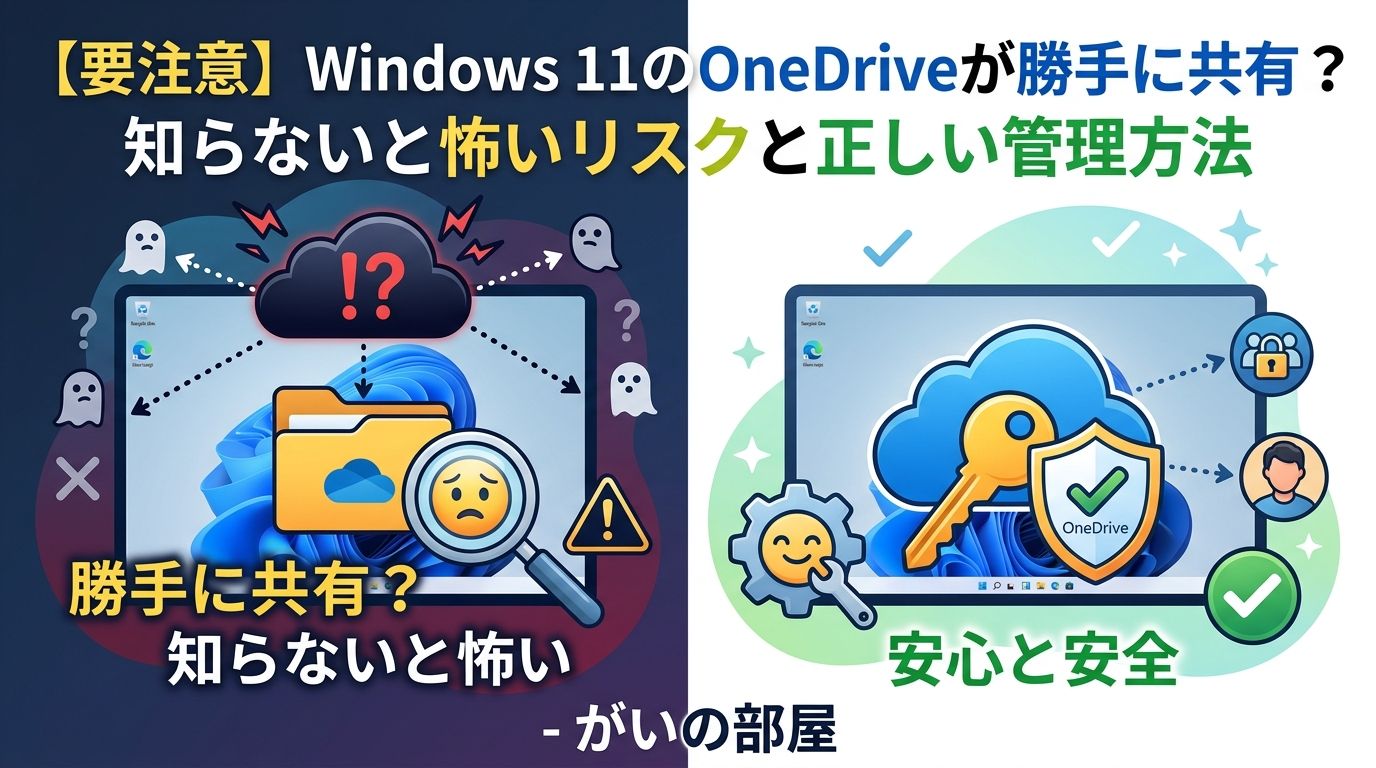
Windows 11を使っていて、「気づいたらデスクトップのファイルがクラウドに上がっていた」「OneDriveの容量がいつの間にか満杯になっていた」という経験はありませんか?実はWindows 11には、ユーザーが意識しないままOneDriveにファイルが同期・共有される仕組みが組み込まれており、使い方を間違えると個人情報の漏洩につながる可能性があります。
この記事では、OneDriveが抱えるリスクの実態と、安全に管理するための具体的な方法をわかりやすく解説します。
⚠️ Windows 11のOneDrive、何が問題なの?
自動バックアップが「勝手に」有効化される
Windows 11では、セットアップ時やアップデート後に、ユーザーへの明確な確認なしにOneDriveの自動バックアップが有効化されることがあります。これにより、以下のフォルダが自動的にOneDriveへ同期されてしまいます。
- デスクトップ(Desktop)
- ドキュメント(Documents)
- 画像(Pictures)
- 音楽(Music)
- ビデオ(Videos)
これらのフォルダには、仕事の資料や家族の写真、パスワードを記録したメモなど、非常に重要な個人情報が含まれていることも多いです。それがMicrosoftのサーバーに自動的に送られていると聞いて、驚く方も多いのではないでしょうか。
無料容量(5GB)がすぐに埋まってしまう
OneDriveの無料プランで使える容量は 5GBまで。デスクトップに動画や大きなファイルを保存していると、あっという間にこの上限に達してしまいます。容量が満杯になると、新しいファイルの保存ができなくなったり、Windowsの動作が不安定になったりすることもあります。
同期解除するとファイルが「消える」ことがある
OneDriveの同期を解除しようとすると、デスクトップに置いていたファイルが見当たらなくなる、というトラブルが多数報告されています。これは、ファイルの保存先がPC本体からOneDriveのクラウドに移動してしまっているため。知らずに解除すると、大切なデータを失いかねません。
🔐 OneDriveが引き起こすセキュリティリスク
① Microsoftアカウントへの不正アクセス
OneDriveはMicrosoftアカウントと紐づいています。もしアカウントのパスワードが流出したり、フィッシング詐欺に引っかかってしまったりすると、クラウド上に保存されているすべてのファイルが第三者に閲覧・取得される危険があります。
② 意図しない「共有リンク」の発行
OneDriveでは、ファイルを右クリックして「共有リンクをコピー」するだけで、インターネット上に公開することができます。便利な反面、誤って共有設定をしてしまうと、社外の人や関係のない人がファイルを見られる状態になってしまいます。特にビジネスで使っている場合は、情報漏洩につながる重大なリスクです。
③ なりすましによる不正アクセス
正規のユーザーになりすましてOneDriveにアクセスし、データを盗み見たり持ち出したりする手口も存在します。こういった攻撃は、パスワードが単純だったり、多要素認証(MFA)を設定していない場合に特に起こりやすくなっています。
✅ OneDriveを安全に管理する方法
1. 自動バックアップの設定を見直す
まずは現在の同期設定を確認しましょう。タスクバーのOneDriveアイコン(雲のマーク)をクリックし、「設定」→「同期とバックアップ」→「バックアップを管理」から、どのフォルダが同期されているかを確認できます。不要なフォルダの同期スイッチをオフにする際は、「自分のPC上のみ」を選択してデータを守ることが重要です。
2. 共有リンクの設定を確認・制限する
OneDriveで共有するファイルには、以下の設定を活用しましょう。
- パスワード保護:リンクを知っていてもパスワードがないとアクセスできないように設定する
- 有効期限の設定:一定期間が過ぎたら自動的に共有リンクを無効化する
- 閲覧のみに制限:編集・ダウンロード禁止にして情報漏洩リスクを最小化する
3. 多要素認証(MFA)を有効にする
Microsoftアカウントに多要素認証(MFA)を設定することで、パスワードが漏洩してもアカウントへの不正アクセスを防ぐことができます。設定はMicrosoftアカウントの「セキュリティ」ページから行えます。スマートフォンの認証アプリ(Microsoft Authenticatorなど)を使う方法がおすすめです。
4. OneDriveを使わないなら無効化も選択肢
OneDriveをまったく使わないという場合は、スタートアップから無効化したり、Windowsの機能から無効化したりすることも可能です。ただし、無効化の前に必ず同期を安全に解除する手順を踏むことが必要です。いきなり無効化するとファイルが見えなくなるトラブルが起こることがあります。
📋 まとめ:OneDrive管理のポイント
| チェック項目 | 状態 |
|---|---|
| 自動バックアップのフォルダを確認した | □ |
| 不要なフォルダの同期をオフにした | □ |
| 共有リンクにパスワード・期限を設定した | □ |
| 多要素認証(MFA)を有効にした | □ |
| OneDriveの容量を定期的に確認している | □ |
OneDriveは便利なクラウドサービスですが、Windows 11では知らないうちに重要なファイルが同期・共有されてしまうリスクがあります。「自分は大丈夫」と思っていても、一度設定を見直してみることを強くおすすめします。
少し手間をかけるだけで、大切なデータを守ることができます。ぜひ今日のうちに設定を確認してみてください!
📌 参考情報:Windows 11が勝手にOneDriveバックアップを有効化 / OneDriveのセキュリティリスク分析(HENNGE) / OneDriveの罠に注意(PC Watch)