| この記事でわかることシステム設定でPCのパフォーマンスと快適さを最大化する方法プライバシー設定でMicrosoftへのデータ送信を最小限に抑える方法セキュリティ設定でウイルス・不正アクセスから確実に守る方法初期設定・再インストール後に使える設定チェックリスト |
対象環境:Windows 11 バージョン 23H2 / 24H2(2026年4月時点)
著者:がいがい(がいの部屋 / gainoheya.com)
はじめに
Windows 11はインストール直後の初期状態で使い始めると、パフォーマンスの問題や、知らないうちに個人情報がMicrosoftに送信されている可能性があります。また、セキュリティ設定が不十分なまま使い続けると、ウイルスや不正アクセスのリスクも高まります。
本ガイドでは「システム」「プライバシー」「セキュリティ」の3つの観点から、実際の設定画面に沿って最適な設定を解説します。初心者の方でも順を追って確認できるよう、具体的な操作手順とともに説明しています。
| 【ヒント】 設定を変更する前に、システムの復元ポイントを作成しておくと安心です。万が一問題が発生した場合に、設定変更前の状態に戻せます。 |
| 第1章 システム設定 — パフォーマンスと快適さを最大化する |
- 1. ディスプレイ設定
- 2. 電源とバッテリーの設定
- 3. ストレージセンサー
- 4. 通知とフォーカスアシスト
- 5. Windows Updateの最適化
- 6. 回復とシステムの復元
- 7. 全般的なプライバシー設定
- 8. 診断データとフィードバック
- 9. 検索とクラウドサービスのプライバシー
- 10. アプリのアクセス許可(重要)
- 11. Windowsセキュリティダッシュボード
- 12. ウイルスと脅威の防止
- 13. ファイアウォールとネットワーク保護
- 14. スマートスクリーンとフィッシング対策
- 15. デバイスセキュリティの強化
- 16. BitLockerによるドライブ暗号化
- 17. サインインとアカウント保護
- システム設定
- プライバシー設定
- セキュリティ設定
1. ディスプレイ設定
スタート → 設定 → システム → ディスプレイ から開きます。
解像度とリフレッシュレート
解像度は「推奨」と表示されたものを選択してください。これはディスプレイのネイティブ解像度で、最も鮮明に表示されます。
リフレッシュレートは、モニターが対応している最大値を選ぶと動作が滑らかになります。60Hz対応なら60Hz、144Hz対応なら144Hzに設定します。
| 設定項目 | 推奨設定・内容 |
| 解像度 | 「推奨」と表示された設定を選択(例:1920×1080) |
| リフレッシュレート | モニター対応の最大値を選択(60Hz / 120Hz / 144Hz等) |
| 拡大縮小 | 標準は100〜125%。4Kモニターは150〜200%が見やすい |
| HDR | HDR対応モニターのみ有効化。非対応の場合はオフのまま |
2. 電源とバッテリーの設定
スタート → 設定 → システム → 電源とバッテリー から開きます。
用途に合わせた電源モードの選択が、パフォーマンスと消費電力のバランスを左右します。
| 設定項目 | 推奨設定・内容 |
| 電源モード(デスクトップ) | 「高パフォーマンス」を推奨。常時フルパワーで動作 |
| 電源モード(ノートPC) | バッテリー駆動時は「バランス」、充電中は「高パフォーマンス」 |
| スリープ(電源接続時) | デスクトップは「しない」、ノートPCは30〜60分が目安 |
| 画面オフ(電源接続時) | 10〜15分を目安に設定 |
| 【ポイント】 ノートPCを自宅での作業専用として使う場合は、常時「高パフォーマンス」に設定するとCPUの自動制限(スロットリング)が抑制され、処理速度が改善することがあります。 |
3. ストレージセンサー
スタート → 設定 → システム → ストレージ から開きます。
ストレージセンサーを有効にすると、一時ファイルや不要なデータを自動で削除し、ストレージの空き容量を確保してくれます。
| 設定項目 | 推奨設定・内容 |
| ストレージセンサー | 「オン」にする |
| 実行タイミング | 「空き容量が少なくなったとき」または「毎月」がおすすめ |
| 一時ファイルの削除 | 「作成から3日以上」に設定 |
| ごみ箱の自動削除 | 「30日後」に設定 |
また「クリーンアップの候補」を定期的に確認し、大きなサイズの不要ファイルを手動で削除する習慣をつけましょう。
4. 通知とフォーカスアシスト
スタート → 設定 → システム → 通知 から開きます。
不要な通知はPCの集中力を奪い、広告目的の通知も多く含まれます。アプリごとに通知を管理しましょう。
- 「通知を受け取るアプリとその他の送信者」から不要なアプリの通知をオフにする
- 「Windowsの使用中のヒントと提案を表示する」はオフにする(広告に近い内容が多い)
- 「アプリとその他の送信者からの通知を受け取る」はオンにしたまま個別管理が基本
フォーカスアシスト(集中モード)は「スタート → 設定 → システム → フォーカス」から設定できます。作業中は通知を遮断し、終了後にまとめて確認できます。
5. Windows Updateの最適化
スタート → 設定 → Windows Update から開きます。
Windowsのアップデートは重要なセキュリティ更新を含みますが、適切に管理しないと作業中に突然再起動が起きることがあります。
| 設定項目 | 推奨設定・内容 |
| アクティブ時間 | PCを主に使う時間帯(例:9:00〜22:00)に設定する |
| 更新の一時停止 | 重要な作業前に最大5週間まで一時停止できる(乱用は禁物) |
| オプションの更新 | 「ドライバーの更新」は問題発生時のみ適用を推奨 |
| 配信の最適化 | 「他のPCからの更新」はオフ推奨(LANの帯域節約) |
| 【注意】 大型アップデート(23H2→24H2等)は公開直後ではなく、数週間様子を見てから適用するとトラブルのリスクが下がります。 |
6. 回復とシステムの復元
スタート → 設定 → システム → 回復 から開きます。
PCに問題が発生した場合に備え、回復オプションを事前に設定しておくことが重要です。
PCのリセット
「PCをリセットする」は、Windowsを初期状態に戻す機能です。「個人用ファイルを保持する」か「すべて削除する」かを選べます。詳しくは当ブログの「Windowsのリセットを試すべき4つのタイミング」の記事をご覧ください。
システムの復元
「システムの復元」はコントロールパネルから有効化できます。復元ポイントを定期的に作成しておくと、設定変更後に問題が起きた場合でも元の状態に戻せます。
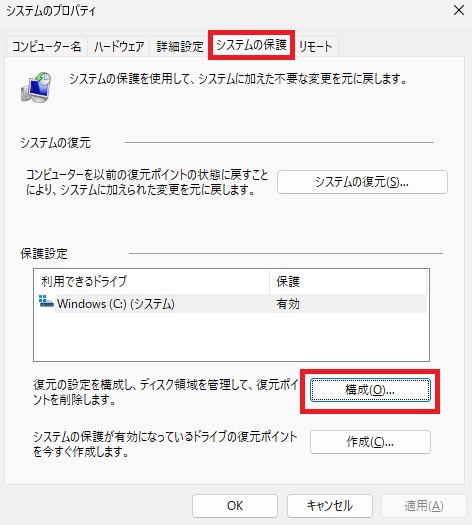
- コントロールパネル → システム → システムの保護 → 構成 → 保護設定を「有効」にする
- ドライブの使用量は5〜10%(10〜20GB相当)が目安
| 第2章 プライバシー設定 — データ収集をコントロールする |
7. 全般的なプライバシー設定
スタート → 設定 → プライバシーとセキュリティ → 全般 から開きます。
Windows 11はデフォルトでいくつかのデータ収集機能が有効になっています。以下の設定を確認し、不要なものはオフにしましょう。
| 設定項目 | 推奨設定・内容 |
| 広告IDを使用する | オフ推奨(ターゲティング広告に使われるIDの無効化) |
| 言語リストへのアクセス | オフ推奨(ローカライズコンテンツ調整に使われる) |
| アプリが起動を追跡する | オフ推奨(スタートメニューの提案に使われる) |
| おすすめのコンテンツを表示 | オフ推奨(設定アプリ内の広告的なコンテンツ) |
8. 診断データとフィードバック
スタート → 設定 → プライバシーとセキュリティ → 診断とフィードバック から開きます。
Microsoftへのデータ送信量を最小限に抑えられます。
| 設定項目 | 推奨設定・内容 |
| 診断データ | 「必須の診断データのみ」を選択(デフォルトは「オプション」) |
| インクと入力のパーソナル設定 | オフ推奨(手書き・音声の学習データ送信を停止) |
| フィードバックの頻度 | 「フィードバックを自動的に送信しない」を選択 |
| 診断データを削除する | 「削除」ボタンで過去に送信されたデータを削除できる |
| 【ヒント】 「必須の診断データのみ」に設定しても、Windowsの動作には影響しません。クラッシュ情報の自動送信が停止されるだけです。 |
9. 検索とクラウドサービスのプライバシー
スタート → 設定 → プライバシーとセキュリティ → 検索のアクセス許可 から開きます。
| 設定項目 | 推奨設定・内容 |
| クラウドコンテンツ検索 | Microsoftアカウント / 職場のアカウント共にオフ推奨 |
| 検索の強調表示 | オフ推奨(スタートメニューの広告的なコンテンツを非表示) |
| セーフサーチ | 用途に応じて設定(子どものPCは「厳しい」を選択) |
| アクティビティ履歴 | 「デバイスにアクティビティ履歴を保存する」はオフ推奨 |
10. アプリのアクセス許可(重要)
スタート → 設定 → プライバシーとセキュリティ から、各アクセス許可項目を確認します。
各アプリに付与された権限を見直し、不要なアクセスを遮断することが個人情報保護の基本です。
確認すべき主なアクセス許可
| 設定項目 | 推奨設定・内容 |
| 位置情報 | 必要なアプリ(地図・天気等)のみ許可。不明なアプリはオフ |
| カメラ | ビデオ会議アプリのみ許可。使わないアプリはオフ |
| マイク | カメラと同様。不明なアプリはオフ |
| 連絡先 | メールアプリ以外はオフ推奨 |
| カレンダー | カレンダーアプリ以外はオフ推奨 |
| 通話履歴・メッセージ | 原則オフ推奨 |
| バックグラウンドアプリ | 使わないアプリのバックグラウンド動作をオフ |
| 【ヒント】 「設定 → アプリ → インストールされているアプリ」から各アプリの詳細設定で、個別にアクセス許可を確認・変更できます。 |
| 第3章 セキュリティ設定 — 確実に守るための設定 |
11. Windowsセキュリティダッシュボード
スタート → 設定 → プライバシーとセキュリティ → Windowsセキュリティ → 「Windowsセキュリティを開く」 から開きます。
ダッシュボードの各項目にチェックマークが付いていれば、基本的な保護は有効な状態です。赤や黄色のアイコンがある場合は、指示に従って対処してください。
ダッシュボードの7つの保護領域
- ウイルスと脅威の防止 — リアルタイム保護の状態確認
- アカウントの保護 — Windows Helloの設定状況
- ファイアウォールとネットワーク保護 — 各ネットワークの保護状態
- アプリとブラウザー コントロール — スマートスクリーンの設定
- デバイス セキュリティ — TPMやセキュアブートの状態
- デバイスのパフォーマンスと正常性 — Windowsの健全性レポート
- ファミリーのオプション — 子ども向けペアレンタルコントロール
12. ウイルスと脅威の防止
Windowsセキュリティ → ウイルスと脅威の防止 → 「ウイルスと脅威の防止の設定」 から開きます。
| 設定項目 | 推奨設定・内容 |
| リアルタイム保護 | 常にオン(一時的にオフにした場合は必ず再度オンに) |
| クラウド提供の保護 | オン推奨(最新の脅威情報をリアルタイムで取得) |
| サンプルの自動送信 | オン推奨(新種マルウェアの検出精度向上に貢献) |
| 改ざん防止 | オン推奨(他のアプリによるセキュリティ設定変更を防止) |
| 定期的なスキャン | 週1回のスケジュールスキャンを設定 |
| 【ヒント】 サードパーティのウイルス対策ソフト(ノートン等)を導入している場合、Windows Defenderの一部機能が自動的に無効になります。二重保護になるため問題ありません。 |
13. ファイアウォールとネットワーク保護
Windowsセキュリティ → ファイアウォールとネットワーク保護 から開きます。
| 設定項目 | 推奨設定・内容 |
| ドメインネットワーク | オン(職場のネットワーク向け。オフにしない) |
| プライベートネットワーク | オン(自宅Wi-Fi向け。オフにしない) |
| パブリックネットワーク | オン(カフェ等の公共Wi-Fi。特に重要) |
| 【注意】 公共のWi-Fiに接続するときは、パブリックネットワークのファイアウォールが有効になっていることを必ず確認してください。外出先でのハッキング被害の多くはこの設定の不備から発生します。 |
14. スマートスクリーンとフィッシング対策
Windowsセキュリティ → アプリとブラウザーコントロール から開きます。
| 設定項目 | 推奨設定・内容 |
| 評判に基づく保護 | 「設定」から各項目を確認し、すべてオン推奨 |
| フィッシング対策 | オン推奨(パスワード入力時の警告を有効化) |
| 望ましくない可能性のあるアプリ | 「ブロック」に設定 |
| Microsoft Edgeの保護 | 「SmartScreen for Microsoft Edge」をオン |
15. デバイスセキュリティの強化
Windowsセキュリティ → デバイスセキュリティ から開きます。
コアの分離(仮想ベースのセキュリティ)
「コアの分離の詳細」から「メモリの整合性」をオンにします。これにより、悪意のあるコードがOSの重要な部分に侵入することを防ぎます。
| 【注意】 「メモリの整合性」をオンにした後に再起動が必要です。互換性のない古いドライバーがある場合は警告が表示されます。その場合はドライバーを更新してからオンにしてください。 |
セキュアブートとTPM 2.0
Windows 11のインストール要件でもあるセキュアブートとTPM 2.0が有効になっているか確認します。
- セキュアブート:「セキュアブートがオン」と表示されていればOK
- TPM 2.0:「セキュリティプロセッサの詳細」からTPMのバージョンを確認
16. BitLockerによるドライブ暗号化
コントロールパネル → システムとセキュリティ → BitLockerドライブ暗号化 から開きます。
BitLockerを有効にすると、PCが盗難・紛失した場合でも、ドライブのデータを読み取ることができなくなります。Windows 11 Proエディション以上で利用可能です。
| 設定項目 | 推奨設定・内容 |
| 対象ドライブ | Cドライブ(システムドライブ)への適用を最優先で |
| TPMの要件 | TPM 2.0が必要。設定前に確認すること |
| 回復キーの保存 | Microsoftアカウントへの保存またはUSBドライブに保存 |
| 暗号化の範囲 | 「使用済みの領域のみ」で高速に完了(新しいPCの場合) |
| 【注意】 BitLockerの回復キーは非常に重要です。回復キーを紛失すると、ドライブのデータに一切アクセスできなくなります。必ず印刷またはクラウドに保存してください。外付けHDDへのバックアップも強く推奨します。 |
17. サインインとアカウント保護
スタート → 設定 → アカウント → サインインオプション から開きます。
Windows Helloの設定(優先順位)
| 設定項目 | 推奨設定・内容 |
| 1位:顔認証(Face Hello) | カメラがあれば最も便利。IR対応カメラが必要 |
| 2位:指紋認証 | 指紋センサー内蔵PCで使用可能。速くて確実 |
| 3位:PIN | 端末固有のため、パスワードより安全。6桁以上推奨 |
| 4位:パスワード | 最後の手段。複雑なものを設定し他サービスと使い回さない |
動的ロックの有効化
スマートフォンとPCをBluetoothでペアリングすることで、その場を離れたときに自動でロックする機能です。
- 設定 → アカウント → サインインオプション → 動的ロック
- 「その場を離れたときにWindowsがデバイスを自動的にロックできるようにする」にチェック
| 設定チェックリスト — 初期設定・再インストール後に使える一覧 |
PCのリセット後やクリーンインストール後に、以下の項目を順に確認してください。□にチェックを入れながら作業を進めましょう。
システム設定
- 解像度・リフレッシュレートを「推奨」に設定 設定 → システム → ディスプレイ
- 電源モードを用途に合わせて設定 設定 → システム → 電源とバッテリー
- ストレージセンサーを有効化 設定 → システム → ストレージ
- 不要なアプリの通知をオフ 設定 → システム → 通知
- アクティブ時間を設定 設定 → Windows Update → 詳細オプション
- 配信の最適化をオフ 設定 → Windows Update → 詳細オプション
- システムの復元を有効化 コントロールパネル → システムの保護
プライバシー設定
- 広告IDをオフ 設定 → プライバシーとセキュリティ → 全般
- 言語リストへのアクセスをオフ 設定 → プライバシーとセキュリティ → 全般
- 診断データを「必須のみ」に変更 設定 → プライバシーとセキュリティ → 診断とフィードバック
- インクと入力のパーソナル設定をオフ 設定 → プライバシーとセキュリティ → 診断とフィードバック
- クラウドコンテンツ検索をオフ 設定 → プライバシーとセキュリティ → 検索のアクセス許可
- アクティビティ履歴の保存をオフ 設定 → プライバシーとセキュリティ → アクティビティの履歴
- 位置情報のアクセス許可を確認 設定 → プライバシーとセキュリティ → 位置情報
- カメラ・マイクのアクセス許可を確認 設定 → プライバシーとセキュリティ
セキュリティ設定
- リアルタイム保護がオンであることを確認 Windowsセキュリティ → ウイルスと脅威の防止
- 改ざん防止をオン Windowsセキュリティ → ウイルスと脅威の防止の設定
- 3つのネットワークのファイアウォールがオンか確認 Windowsセキュリティ → ファイアウォールと保護
- メモリの整合性をオン Windowsセキュリティ → デバイスセキュリティ → コアの分離
- フィッシング対策をオン Windowsセキュリティ → アプリとブラウザーコントロール
- Windows Hello(PIN・生体認証)を設定 設定 → アカウント → サインインオプション
- BitLockerを有効化(Pro以上) コントロールパネル → BitLockerドライブ暗号化
- BitLocker回復キーを安全な場所に保存 Microsoftアカウントまたは印刷
まとめ
本ガイドでは、Windows 11の「システム」「プライバシー」「セキュリティ」の3領域にわたって、初心者でも実行できる設定方法を解説しました。
特に重要な設定をあらためて整理します。
最優先で確認すべき5つの設定
- 広告IDのオフ化(プライバシー → 全般)
- 診断データを「必須のみ」に変更(プライバシー → 診断とフィードバック)
- メモリの整合性をオン(セキュリティ → コアの分離)
- カメラ・マイクのアクセス許可の見直し(プライバシー → アクセス許可)
- Windows Helloの設定(アカウント → サインインオプション)
PCは設定次第で安全性・快適性が大きく変わります。本ガイドのチェックリストを使って、ぜひ一度設定を見直してみてください。
また、PCのリセット方法や回復手順については、当ブログの関連記事もあわせてご覧ください。不明な点があればお問い合わせフォームからご質問いただけます。
― END ―
がいの部屋 | gainoheya.com