バッテリー持ちを劇的改善する実践ガイド
🧭 はじめに
iPhone XR は現在でも十分使える機種ですが、
バッテリー劣化や設定次第で「減りが早い・動作が重い」と感じやすくなります。
👉 本記事では
初心者でもすぐできる省電力設定を完全網羅します。
🔋 ① まず最初にやるべき設定(効果大)
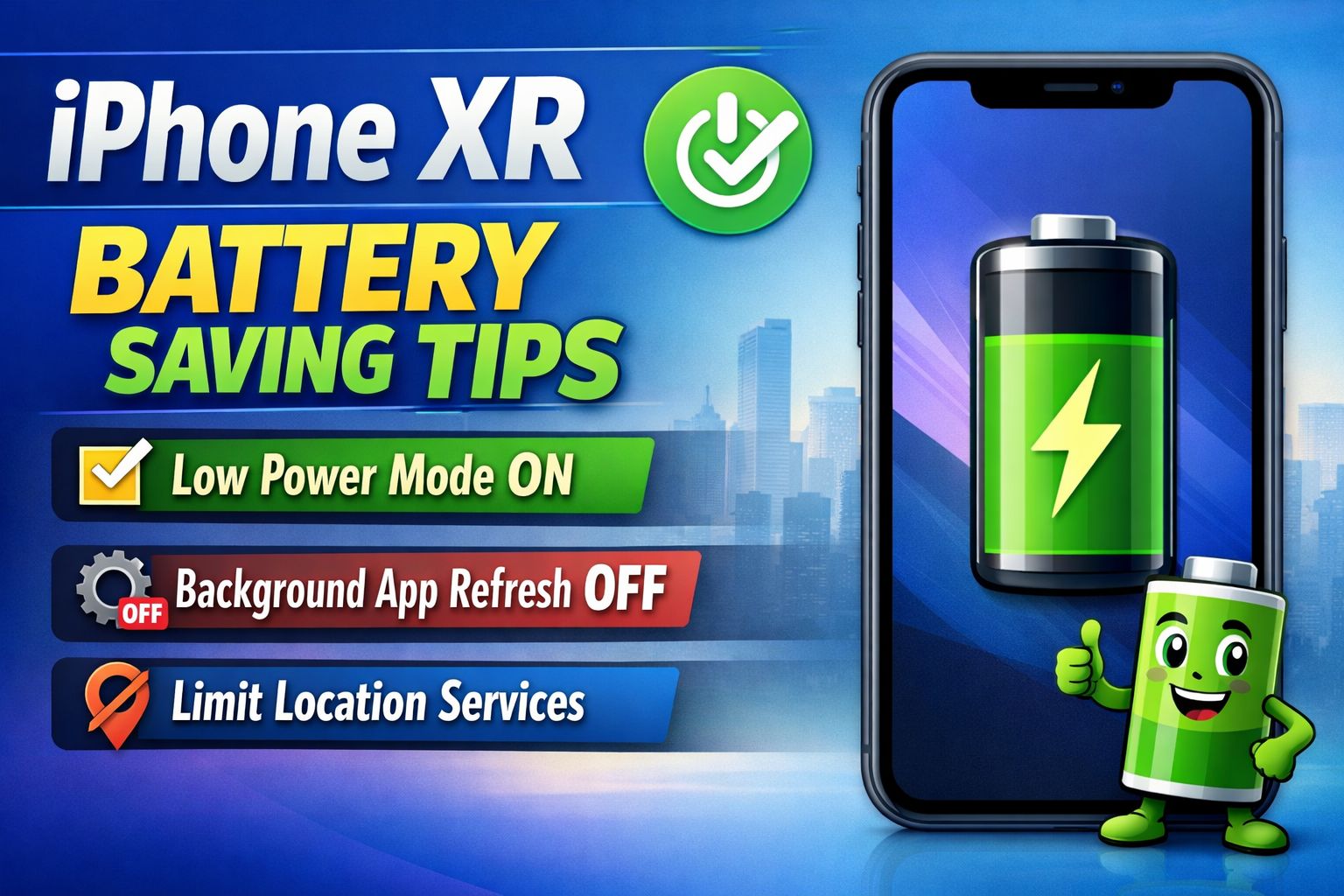
✅ 低電力モードをON
- 設定 → バッテリー → 低電力モード
👉 効果
- CPU性能を抑制
- バックグラウンド処理停止
📌 外出時は常時ONでもOK
✅ 画面の明るさを下げる
- 設定 → 画面表示と明るさ
👉 ポイント
- 50%以下推奨
- 自動調整ON
📌 画面は最大の電力消費ポイント
⚙️ ② バックグラウンド通信を止める(超重要)
✅ Appのバックグラウンド更新OFF
- 設定 → 一般 → Appのバックグラウンド更新 → OFF
👉 特に影響大アプリ
- LINE
- X
📌 必要なものだけONにするのが理想
✅ 不要な通知をOFF
- 設定 → 通知
👉 理由
- 通知=通信+画面点灯
📍 ③ 位置情報の最適化(効果大)
✅ 位置情報を「使用中のみ」に
- 設定 → プライバシー → 位置情報サービス
👉 見直すアプリ
- Google Maps
- Pokémon GO
📌 「常に許可」は極力NG
✅ システムサービスをOFF
- 位置情報 → システムサービス
OFF推奨
- iPhone解析
- 位置情報に基づく広告
🌐 ④ 通信系の最適化
✅ Wi-Fi優先
👉 4G通信より省電力
✅ Bluetoothを必要時のみON
👉 常時ONは地味に消耗
🧠 ⑤ 動作を軽くする設定(重要)
✅ 視覚効果を減らす
- 設定 → アクセシビリティ → 動作 → 「視差効果を減らす」ON
👉 効果
- GPU負荷軽減 → サクサク動く
✅ 不要アプリ削除
👉 特に注意
- 広告多い無料アプリ
- 使っていないゲーム
🌙 ⑥ さらに差がつく設定(上級)
✅ 自動ロックを短く
- 30秒〜1分推奨
✅ ダークモードON
- OLEDではないが多少効果あり
✅ Safariタブ整理
- Safari
👉 タブ開きすぎ=メモリ圧迫
🔍 ⑦ バッテリーの状態を確認
手順
- 設定 → バッテリー → バッテリーの状態
👉 目安
- 80%以下 → 交換検討
🛠 ⑧ 最終手段(効果大)
✅ iOS最新化
👉 最適化される場合あり
✅ バッテリー交換
👉 体感が劇的改善することも
💡 まとめ(重要ポイント)
✔ まずはこれだけやる
- 低電力モードON
- バックグラウンド更新OFF
- 位置情報制限
✔ 余裕があれば
- 視覚効果OFF
- 通知削減
👉 この3段階で
バッテリー持ち+動作速度は大きく改善します