Windowsでftpする方法
UNIXのftpコマンドと同じようにできるコマンドプロンプトからの接続方法と、ftpソフトの代表としてFileZillaでの接続方法についてご説明します。
コマンドプロンプト
スタートメニューから、Windwowsツールをクリックしてください。
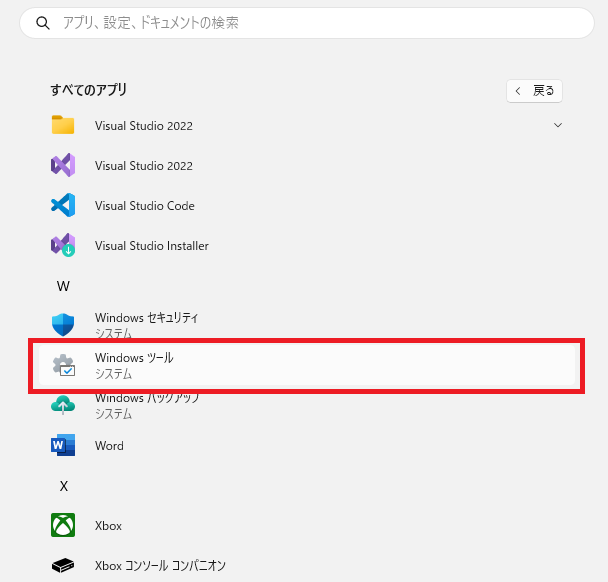
コマンドプロンプトをクリックしてください。
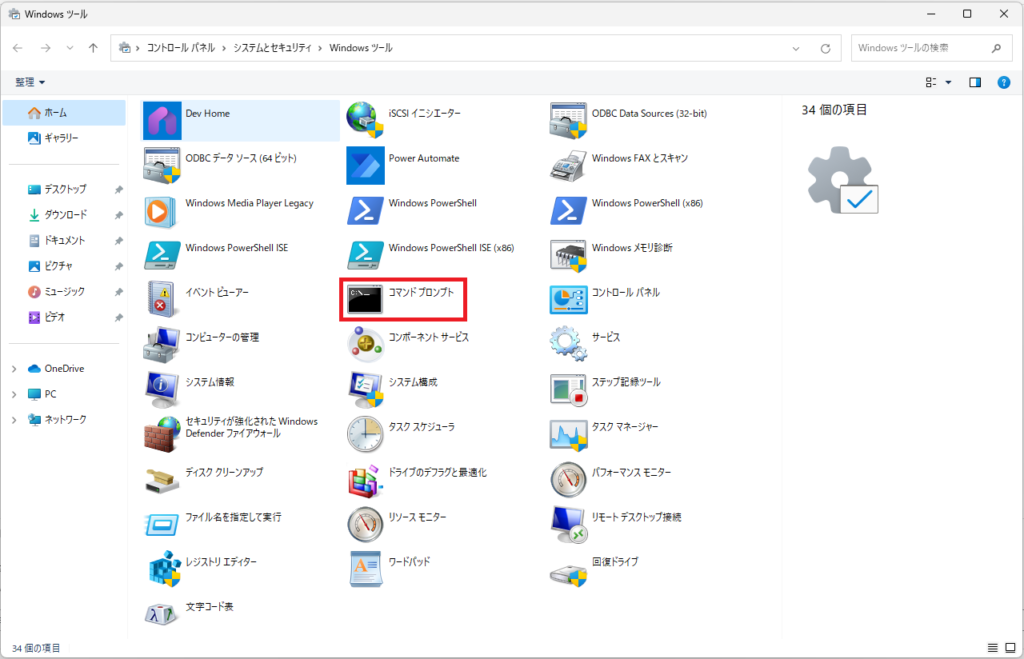
下記のようにして、ftpを起動します。
C:\Users\XXX>ftp
サーバーにログインします。
ftp> open FTPサーバーのアドレス
ユーザーIDを入力します(例:abcde12345)
User(xxx.ne.jp:(none)): abcde12345
331 User abcde12345 OK. Password required
パスワードを入力します。(表示されません)
Password:XXXXX
OK. Current restricteddirectory is /
ftpを終了する
ftp> bye
コマンドプロンプトを終了する
C:\Users\XXX>exit
FileZilla
FTPクライアントソフトは数多くありますが、Windows/Mac/Linuxで使えるFileZillaでご説明します。

FileZilla - The free FTP solution
FileZilla - The free FTP solution for both client and server. Filezilla is open source software distributed free of char...
filezilla-project.org
こちらがFileZillaのサイトです。
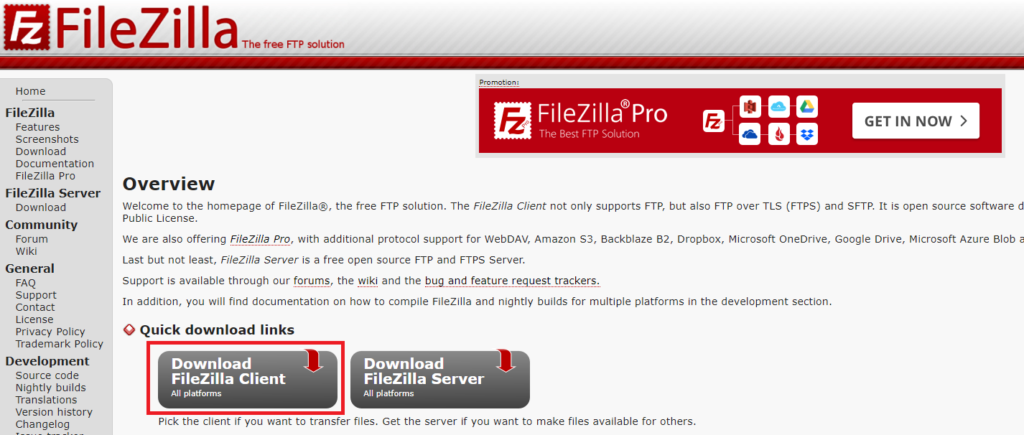
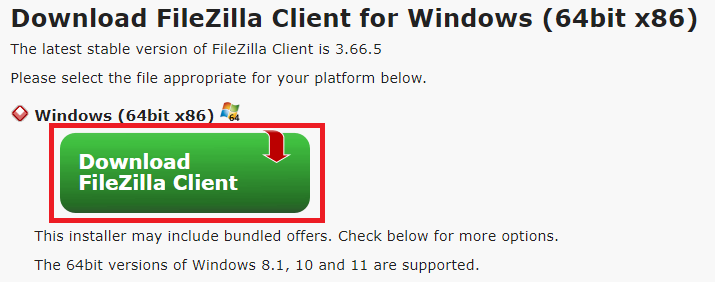
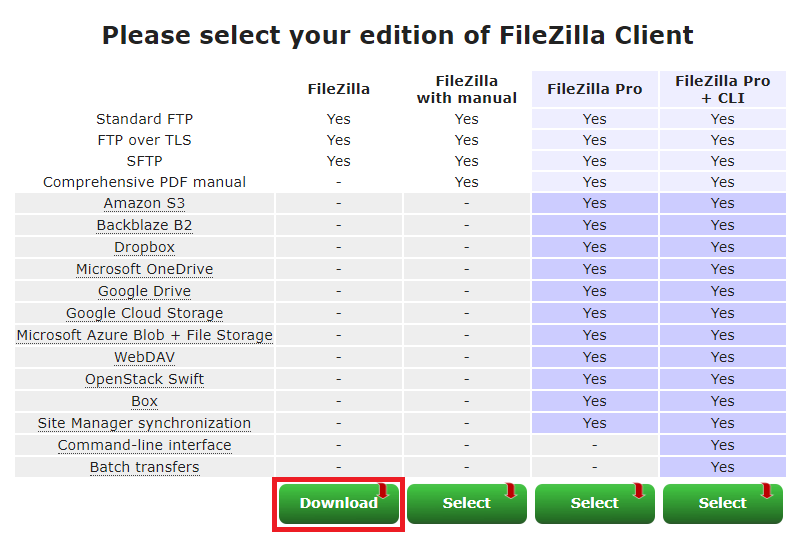
ここでダウンロードが終了です。
圧縮ファイルをダブルクリックしてください。
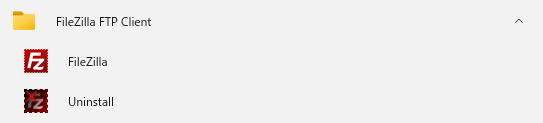
スタートメニューからこのようなアイコンがでたらインストールは完了です。
ダブルクリックすると下記の画面が表示されます。
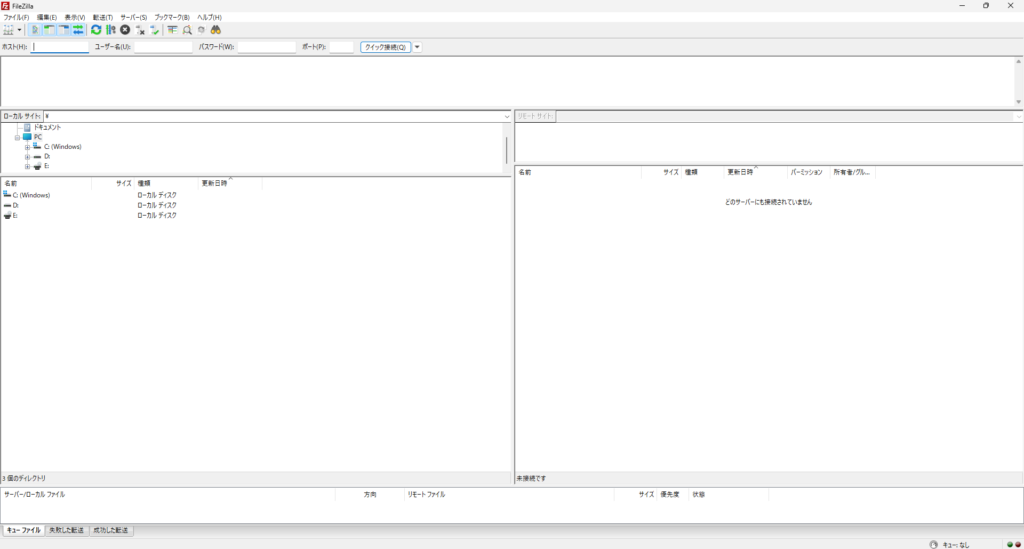
サーバーへの接続の設定
メニューの「ファイル」から「サイトマネージャー」をクリックしてください。

「新しいサイト」をクリックしてください。
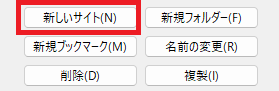
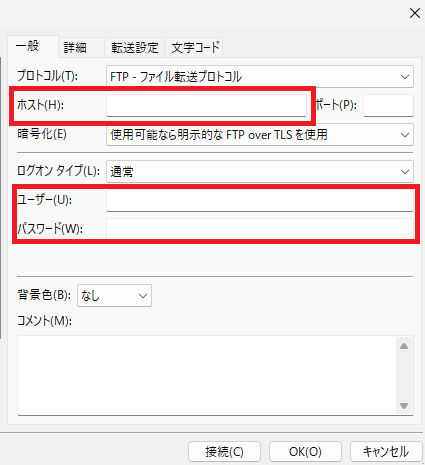
FTPサイトのアドレスやユーザー名、パスワードを入力したら接続できます。