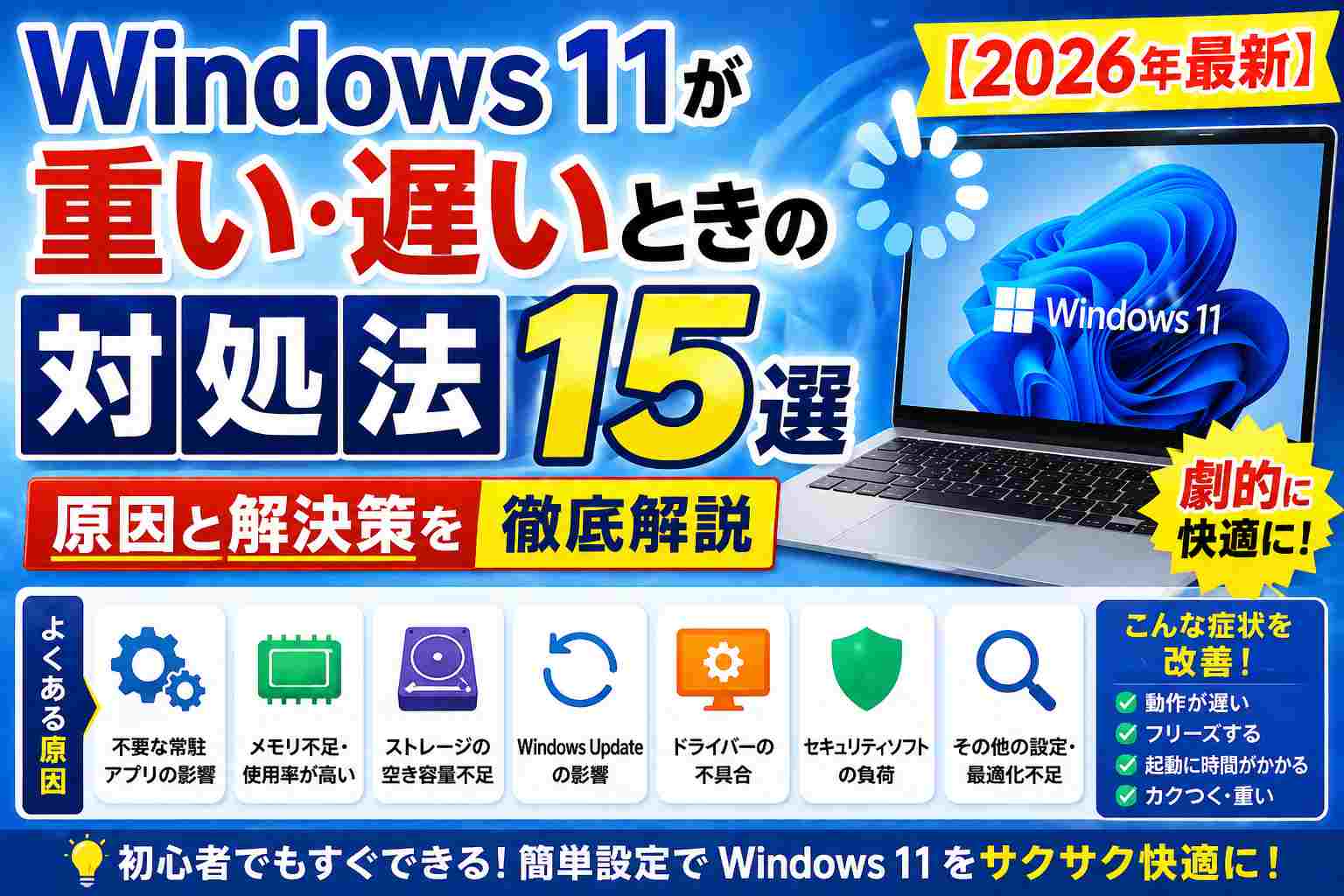
「Windows 11にアップグレードしたら急に重くなった」「パソコンの起動が遅くてイライラする」——そんな悩みを抱えていませんか?
この記事では、Windows 11が重くなる原因と、今すぐ試せる対処法を15個まとめて解説します。無料でできる設定変更が中心なので、ぜひ順番に試してみてください。
Windows 11が重くなる主な原因
対処法を試す前に、まず「なぜ重くなるのか」を理解しておきましょう。原因がわかれば、的確な対処ができます。
- スタートアップアプリが多すぎる:起動時に自動で立ち上がるアプリが増えると、起動が大幅に遅くなります
- ストレージの空き容量不足:Cドライブの空きが10%を切ると、OSの動作が不安定になります
- メモリ不足:8GB以下のメモリでは、複数のアプリを開くだけでカクつきが発生します
- ウイルス・マルウェアの感染:バックグラウンドでCPUやメモリを消費し続けます
- ドライバーやWindowsの更新遅れ:古いドライバーはパフォーマンス低下の原因になります
- 視覚効果・アニメーションの負荷:低スペックPCでは透過エフェクトが重大な負荷になります
【基本編】まず試すべき対処法5選
1. スタートアップアプリを無効にする
起動時間を劇的に短縮できる、最も効果の高い設定です。
- タスクバーを右クリック → 「タスクマネージャー」を開く
- 「スタートアップ アプリ」タブをクリック
- 「スタートアップへの影響」が「高」のアプリを右クリック → 「無効にする」
Spotify、Discord、Teams など、起動時に必要ないアプリは積極的に無効化しましょう。
2. 電源プランを「高パフォーマンス」に変更する
ノートPCでは「バランス」モードがデフォルトですが、これがCPU性能を抑えている原因になることがあります。
- スタートメニューで「電源プラン」と検索
- 「電源プランの選択」を開く
- 「高パフォーマンス」または「究極のパフォーマンス」を選択
※ノートPCはバッテリー消費が増えますので、電源接続時のみ使用するのがおすすめです。
3. Windowsの視覚効果を軽量化する
Windows 11の半透明エフェクトやアニメーションは見た目はきれいですが、低スペックPCには負荷になります。
- スタートメニューで「システムの詳細設定」と検索して開く
- 「パフォーマンス」セクションの「設定」をクリック
- 「パフォーマンスを優先する」を選択 → OK
4. ディスクのクリーンアップを実行する
不要なファイルを削除してCドライブの空き容量を確保します。
- スタートメニューで「ディスク クリーンアップ」と検索して開く
- 「Cドライブ」を選択 → OK
- 「システム ファイルのクリーンアップ」もクリックして実行
- 「Windows Update のクリーンアップ」「以前の Windows のインストール」にチェック → OK
数GBから数十GBの空き容量が生まれることもあります。
5. Windowsとドライバーを最新状態にする
Windows Updateを最新にすることで、パフォーマンス改善パッチが適用されることがあります。
- 設定 → Windows Update → 「更新プログラムの確認」
- 利用可能な更新をすべてインストール
- 再起動後、動作を確認する
【中級編】さらに効果的な対処法5選
6. バックグラウンドアプリを制限する
バックグラウンドで動き続けるアプリを制限して、メモリとCPUを解放します。
- 設定 → アプリ → インストールされているアプリ
- 制限したいアプリの「…」→「詳細オプション」
- 「バックグラウンドアプリのアクセス許可」を「しない」に変更
7. インデックス作成の対象を絞る
Windows の検索インデックスがバックグラウンドでCPUを消費していることがあります。
- スタートメニューで「インデックスのオプション」と検索して開く
- 「変更」→ 不要な場所のチェックを外す(ドキュメントやダウンロードのみに絞るのがおすすめ)
8. 仮想メモリ(ページングファイル)を手動設定する
RAMが8GB以下の場合、仮想メモリを増やすことで安定性が向上することがあります。
- 「システムの詳細設定」→「パフォーマンス」→「設定」
- 「詳細設定」タブ → 「仮想メモリ」の「変更」
- 「すべてのドライブのページングファイルのサイズを自動的に管理する」のチェックを外す
- Cドライブを選択 → 初期サイズ:物理メモリの1.5倍、最大サイズ:物理メモリの3倍を入力 → 設定 → OK
9. ウイルス・マルウェアをフルスキャンする
知らないうちにマルウェアに感染してCPUが食い尽くされているケースは意外と多いです。
- Windowsセキュリティ → 「ウイルスと脅威の防止」
- 「スキャンのオプション」→「フル スキャン」→「今すぐスキャン」
Windowsセキュリティ(旧Defender)は無料で十分な性能があります。サードパーティ製のセキュリティソフトを複数入れると逆に重くなるので注意してください。
10. SSDへの換装を検討する
HDDを使っているPCの場合、SSDに換装するだけで起動時間が10秒台になることも珍しくありません。費用対効果が最も高いハードウェア改善です。
| 項目 | HDD | SSD |
| 起動時間 | 60〜120秒 | 10〜20秒 |
| 読み書き速度 | 100MB/s前後 | 500MB/s〜(NVMeは3,000MB/s超) |
| 価格(1TB) | 5,000円前後 | 8,000〜15,000円 |
| 衝撃耐性 | 弱い | 強い |
【上級編】根本解決につながる対処法5選
11. 不要なサービスを停止する
バックグラウンドで動くWindowsサービスの中には、一般ユーザーに不要なものがあります。
- Windowsキー + R → 「services.msc」と入力してEnter
- 以下のサービスを右クリック → プロパティ → スタートアップの種類を「無効」に変更
| サービス名 | 説明 |
| SysMain(旧Superfetch) | HDDでは効果的だがSSDでは不要なことが多い |
| Windows Search | 検索インデックスが不要なら停止可 |
| Print Spooler | プリンターを使わないなら停止可 |
※サービスの停止はリスクも伴います。よくわからないものは停止しないようにしましょう。
12. Windowsをリセットする(クリーンインストール)
何をやっても改善しない場合の最終手段です。データを保持したままリセットする方法があります。
- 設定 → システム → 回復
- 「このPCをリセットする」→「個人用ファイルを保持する」を選択
アプリはアンインストールされますが、個人ファイルは残ります。事前にバックアップを取ることをおすすめします。
13. メモリを増設する
現代のWindows 11は最低でも16GBのメモリを推奨します。デスクトップPCやメモリスロットのあるノートPCなら増設が有効です。
14. 不要なアプリ・Microsoftプリインストールアプリを削除する
Xbox Game Bar、Microsoft Teams、Cortana など、使わないプリインストールアプリを削除することで、起動時の負荷を下げられます。PowerShellを使えばまとめて削除も可能です。
15. BIOSを最新バージョンに更新する
マザーボードメーカーがBIOSアップデートでパフォーマンス改善を行うことがあります。メーカーサイトで最新BIOSを確認してみましょう。ただし、BIOSの更新は失敗するとPCが起動しなくなるリスクもあるため、慎重に行ってください。
症状別おすすめ対処法まとめ
| 症状 | まず試す対処法 |
| 起動が遅い | 1(スタートアップ無効)、4(ディスク クリーンアップ)、10(SSD換装) |
| 使用中にカクつく | 3(視覚効果の軽量化)、8(仮想メモリ設定)、13(メモリ増設) |
| CPUが常に高い | 9(マルウェアスキャン)、11(不要サービス停止) |
| ストレージが遅い | 4(ディスク クリーンアップ)、10(SSD換装) |
| 全体的に改善しない | 12(Windowsリセット) |
まとめ
Windows 11が重い・遅いときは、まず「スタートアップの無効化」「電源プランの変更」「ディスク クリーンアップ」の3つを試してみてください。多くのケースはこれだけで改善します。
それでも改善しない場合は、SSDへの換装やメモリ増設など、ハードウェア面の見直しが根本的な解決策になります。
快適なWindows 11ライフを取り戻しましょう!


コメント