はじめに
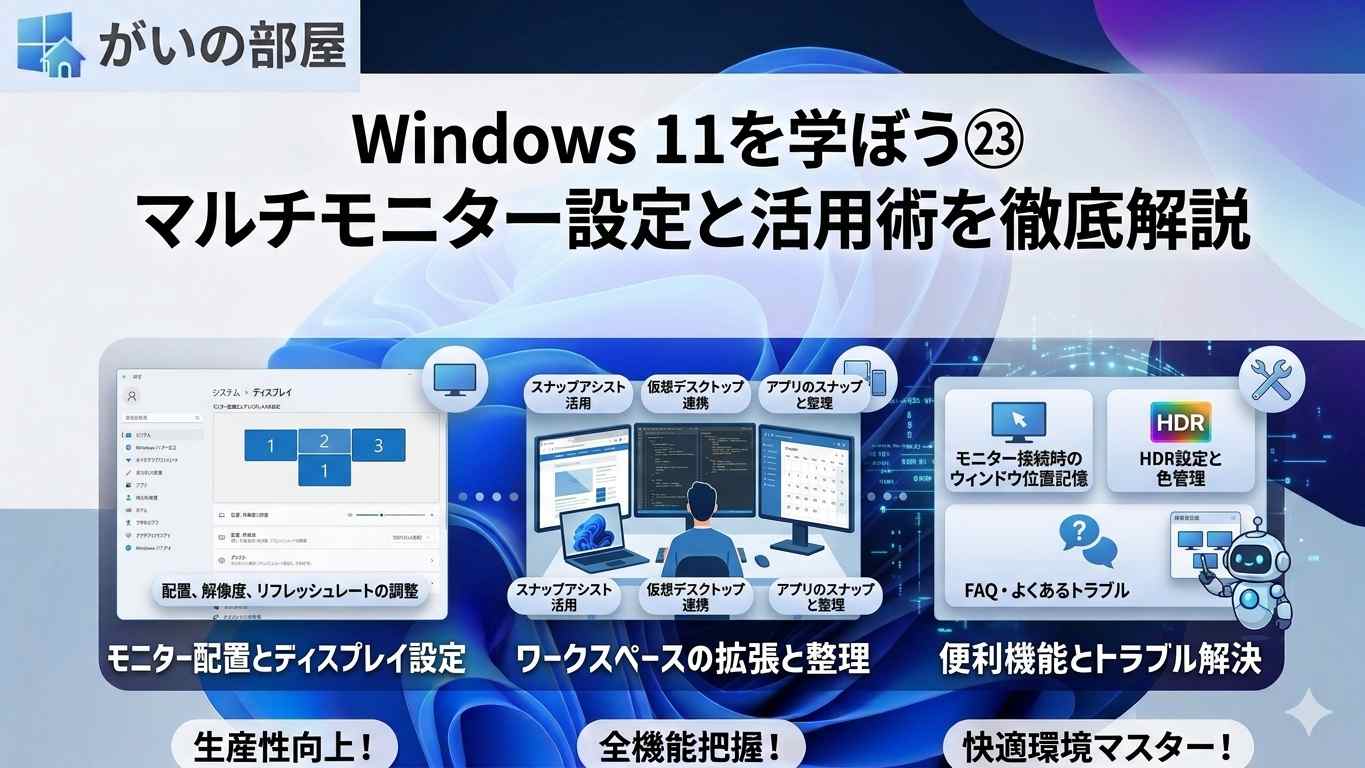
複数のモニターを接続するマルチモニター環境は、作業領域を大幅に拡張して生産性を高める強力な手段です。Windows 11 はマルチモニター向けの設定が大幅に整備され、解像度・リフレッシュレート・ HDR などをモニターごとに細かく設定できます。この記事では、接続方法から高度な活用術まで徹底解説します。
第1章 マルチモニターの接続と認識確認
接続方法の種類
- HDMI:最も一般的な接続方式。映像と音声を一本のケーブルで送信できる
- DisplayPort:高リフレッシュレート・高解像度に対応。ゲーメングやプロ用途に最適
- USB-C / Thunderbolt:1本のケーブルで映像・データ・電源を供給できるドック接続に便利
- VGA / DVI:古い規格。新規購入のモニターにはほぼ存在しないが、願圧機等古い機器向けに使われることがある
接続後の認識確認
モニターを接続した後、自動で認識されるのが通常です。認識されない場合は「設定」→「システム」→「ディスプレイ」で「検出」ボタンをクリックします。
コマンドでディスプレイ情報を確認する
Get-CimInstance -Namespace root\wmi -ClassName WmiMonitorBasicDisplayParams:基本的なディスプレイ情報
Get-CimInstance Win32_VideoController | Select-Object Name, CurrentHorizontalResolution, CurrentVerticalResolution, CurrentRefreshRate:解像度とリフレッシュレート
第2章 表示モードの選択
4種類の表示モード
Win + P で切り替えられる4種類の表示モードです。
- PC 画面のみ:接続したモニターを無視してメインPCの画面だけで出力
- 複製:全モニターに同じ画面を表示。プレゼンや画面共有時に便利
- 拡張:各モニターに異なる画面を表示。広い作業領域で最も広く使われるモード
- セカンドスクリーンのみ:外部モニターにのみ出力。クラムシェル接続が欠落した場合に使用
第3章 解像度・リフレッシュレート・スケールの設定
解像度の設定
「設定」→「システム」→「ディスプレイ」で設定したいモニターを選択し、「解像度」のドロップダウンから変更できます。「おすすめ」と表示されるがポートのネイティブ解像度です。
リフレッシュレートの設定
「設定」→「システム」→「ディスプレイ」→「詳細表示」→「リフレッシュレート」で変更できます。高リフレッシュレート(144Hz・240Hz等)のモニターは对応コネクタとケーブルが必要です。
スケール(拡大率)の設定
「ディスプレイ」設定内の「拡大率」でモニターごとに独立したスケールを設定できます。4Kモニターには150%・200%、Full HDモニターには100%・125%が一般的です。
第4章 ディスプレイの配置・向きの変更
ディスプレイの配置を変更する
「設定」→「システム」→「ディスプレイ」画面上部のモニター図で、各モニターのアイコンをドラッグして実際の物理的配置に客わせます。「適用」ボタンを押すと設定が有効になります。
モニターの向きを変更する
「設定」→「システム」→「ディスプレイ」→「詳細表示」→「画面の向き」でモニターごとに横向き(デフォルト)・縦向き・横向き(反転)・縦向き(反転)から選びます。マウント式モニターを縦置きにして使う場合に便利です。
メインディスプレイの設定
「ディスプレイ」設定で変更したいモニターを選択し、「メインディスプレイにする」にチェックを入れます。スタートメニュー・タスクバー・デスクトップアイコンの基準位置が変わります。
第5章 タスクバーのマルチモニター設定
各モニターにタスクバーを表示する
「設定」→「個人用設定」→「タスクバー」→「タスクバーの動作」→「タスクバーをすべてのディスプレイのディスプレイで表示する」で全ディスプレイへの表示やウィンドウがあるディスプレイのみ表示などを選びます。
各モニターに小タスクバーボタンを表示する
同じ設定画面で「小タスクバーボタンを表示する」をオンにすると、サブモニターにも時刻・通知アイコンなどが表示されます。
第6章 HDR・夜間モード・色彩の設定
HDR(ハイダイナミックレンジ)の設定
HDR対応モニターを接続している場合、「設定」→「システム」→「ディスプレイ」→「詳細表示」→「Windows HD Color 設定」でHDRを有効にできます。HDR対応コンテンツ再生時に色彩表現が大幅に向上します。
夜間モード(ブルーライト低減)
「設定」→「システム」→「ディスプレイ」→「夜間モード」で設定します。モニターごとにオン・オフやスケジュールを設定でき、就寭前の目への影響を軽減できます。
色彩プロファイル(ICCvプロファイル)の適用
モニターメーカーが提供する色彩プロファイル(.icc ファイル)を適用すると、色再現がより正確になります。「ディスプレイ」設定→「詳細表示」→「ディスプレイの詳細設定」→「色の管理」で適用できます。
第7章 マルチモニター活用のヒント
ウィンドウのモニター間移動
Win + Shift + ← / Win + Shift + → でウィンドウを左右のモニターに即座に移動できます。メイン作業と参考画面を別モニターに割り当てるのが定番の活用法です。
スナップレイアウト・仮想デスクトップとの組み合わせ
- メインモニター左半分にエディター・右半分にブラウザーといったスナップレイアウト
- サブモニターに専用仮想デスクトップを割り当ててコミュニケーションツールを常時表示
- PowerToys(Microsoft公式ツール)のFancyZonesを使うとモニターごとに独自のディスプレイグリッドを設定できる
PowerToys FancyZones の活用
Microsoft StoreまたはGitHubからインストールできるPowerToysのFancyZones機能を使うと、各モニターをアプリ単位で自由にリコンダーできます。グリッドデザインもカスタム展展4できます。
第8章 コマンドによる設定確認
Get-CimInstance -Namespace root\wmi -ClassName WmiMonitorConnectionParams:接続状態(マルチディスプレイ確認)
第9章 トラブルシューティング
モニターが認識されない
- ケーブルを差し替え、別のポートに接続してみる
- ディスプレイ設定で「検出」ボタンをクリックする
- グラフィックドライバーを最新版に更新する
- Win + Ctrl + Shift + B でグラフィックドライバーをリセットする
モニター間でスケールがずれている
- 「ディスプレイ」設定で各モニターの拡大率を再設定する
- DPIが異なるモニター間でアプリを移動するとサイズが変わるのは仕様。DPI認識に対応したアプリは自動調整される
画面の色がおかしい
- 夜間モードがオンになっていないか確認する
- 色彩プロファイルを再適用する
- ディスプレイ設定内の「カラーフィルター」がオンになっていないか確認する
まとめ
マルチモニター環境を整備することは、ひとつの投資として非常に嬹対効果の高いライフハックです。Windows 11 の設定をうまく活用して、作業内容やモニターの特性に合わせた最適な環境を構築しましょう。
コメント