はじめに
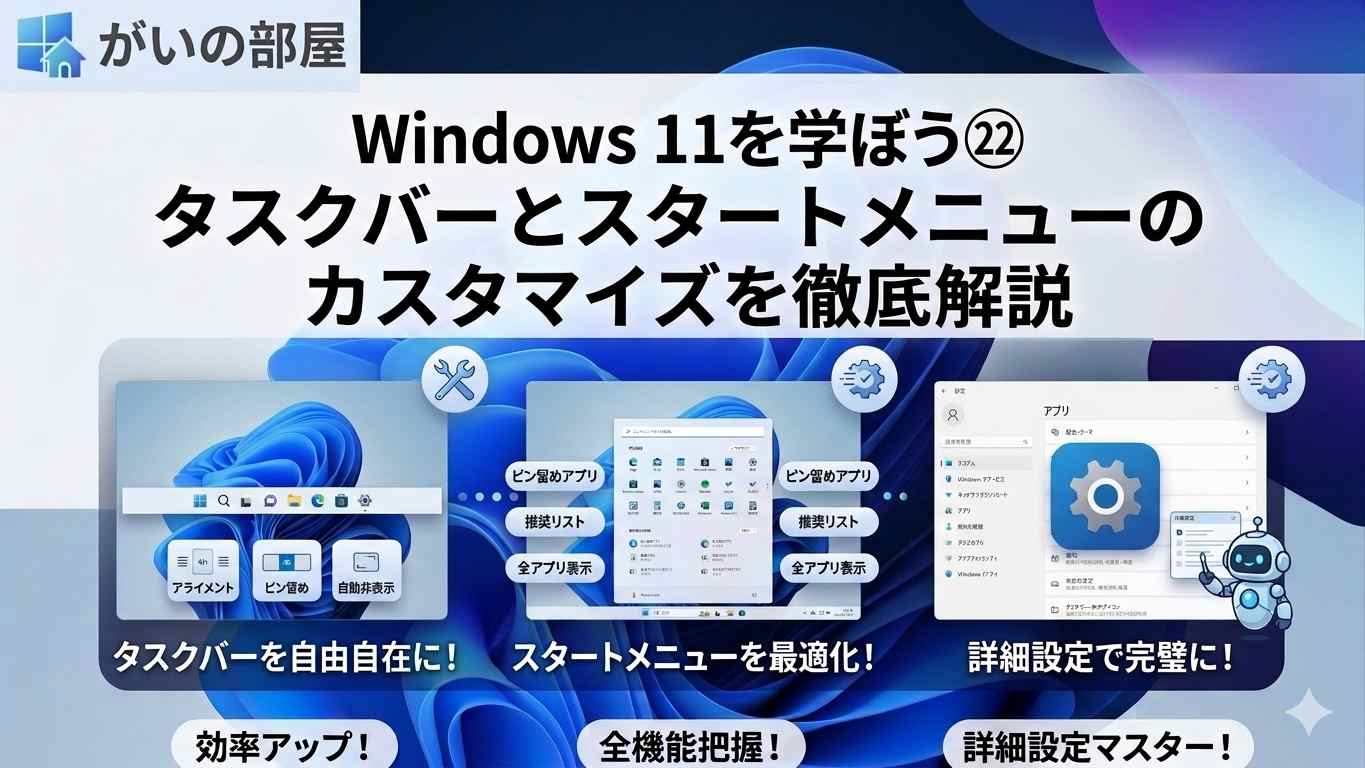
Windows 11 のタスクバーとスタートメニューは、Windows 10 から大きくリニューアルされました。デザインがシンプルになった一方、カスタマイズの幅が素直に強化されています。この記事では、設定画面からコマンド・レジストリまで、タスクバーとスタートメニューを自分好みに徐徐にカスタマイズする方法を解説します。
第1章 タスクバーの基本設定
タスクバーの設定を開く
タスクバーの空白部分を右クリック→「タスクバーの設定」を選択するか、「設定」→「個人用設定」→「タスクバー」で開けます。
自動非表示(自動隐し)
「タスクバーの動作」内の「タスクバーを自動的に隠す」をオンにすると、画面下部にカーソルを届けたときにのみタスクバーが現れます。画面を最大限使いたいエンターテインメント用途などに便利です。
タスクバー上のボタン表示設定
「タスクバー項目」で以下の項目の表示/非表示を切り替えられます。
- 検索(アイコンのみ・アイコンとラベル・非表示の3种)
- タスクビューボタン
- ウィジェットボタン
- Copilot ボタン
- チャット(Microsoft Teams)ボタン
第2章 タスクバーへのアプリのピン留めと整理
アプリをタスクバーにピン留めする
スタートメニューまたはエクスプローラーからアプリを右クリック→「その他のオプション」→「タスクバーにピン留めする」で登録できます。起動中のアプリのアイコンを右クリック→「タスクバーにピン留めする」でも登録可能です。
ピン留めを解除する
タスクバーのアイコンを右クリック→「タスクバーからピンの外す」を選択します。起動中でないアプリのアイコンはタスクバーから削除されます。
アイコンの順序を変える
タスクバーのアイコンはドラッグ&ドロップで並び替えられます。よく使うアプリを左側にまとめると作業効率が上がります。
ジャンプリストを活用する
タスクバーのアイコンを右クリックすると表示される「ジャンプリスト」では、最近開いたファイルやよく使う機能にクイックアクセスできます。アイテムをピン留めして常に表示させることも可能です。
第3章 システムトレイ(通知領域)のカスタマイズ
アイコンの表示を管理する
タスクバー右端の「^」ボタンをクリックするとシステムトレイのアイコン一覧が表示されます。「設定」→「個人用設定」→「タスクバー」→「その他のシステムトレイアイコン」で、各アプリのアイコンを表示するか隠すか選べます。
通知の設定
「設定」→「システム」→「通知」で、アプリごとに通知のオン/オフやバナー・サウンド・バッジの設定ができます。不要な通知をすべてオフにするとアクションセンターがスッキりします。
クイック設定のカスタマイズ
Win + A で開くクイック設定パネルに表示されるボタンは編集可能です。Wi-Fi・ブルートゥース・機内モードなどのボタンをドラッグして自分好みに追加・削除・並び替えできます。
第4章 スタートメニューのカスタマイズ
スタートメニューにアプリをピン留めする
スタートメニュー内のアプリを右クリック→「スタートにピン留めする」で登録できます。「すべてのアプリ」の一覧からも同様に登録可能です。
ピン留めアイコンの順序変更と削除
スタートメニューのピン留め領域でアイコンをドラッグ&ドロップで並び替えられます。右クリック→「スタートからピンを外す」で削除できます。
フォルダーでまとめる
スタートメニューのピン留め領域で、アイコンを別のアイコンの上にドロップするとフォルダーが作成されます。フォルダー名をクリックすると変更できます。ゲーム・ツール・クリエイティブなどカテゴリ別に整理するのがおすすめです。
「おすすめ」セクションの管理
「設定」→「個人用設定」→「スタート」で、「おすすめのアイテムをスタートに表示する」のオン/オフや、表示するフォルダー(ドキュメント・ダウンロード・音楽・画像・設定など)の選択もできます。
スタートメニューのレイアウト変更
「設定」→「個人用設定」→「スタート」→「レイアウト」で、「ピン留めとおすすめ」(デフォルト)・「ピン留めのみ」・「おすすめのみ」の3種類から選べます。
第5章 コマンドとレジストリによる高度な設定
PowerShell でタスクバーのピン留めを一括確認する
Get-StartApps:スタートメニューに登録されているアプリの一覧とAppIDを表示
タスクバーの自動隠しをレジストリで設定する
reg add “HKCU\SOFTWARE\Microsoft\Windows\CurrentVersion\Explorer\StuckRects3” /v Settings /t REG_BINARY:タスクバーの各種設定をレジストリに直接書き込む(詳細はMicrosoft公式ドキュメントを参照)
タスクバーを再起動する
taskkill /f /im explorer.exe:エクスプローラーを強制終了(タスクバーが一時的に消える)
start explorer.exe:エクスプローラーを再起動しタスクバーを再表示する
グループポリシーでタスクバーを制限する
スタートメニューで gpedit.msc(ジーピーエディット)を実行し、「ユーザーの構成」→「スタートメニューとタスクバー」のポリシーで、検索ボックス非表示・Copilotボタン非表示などを制御できます(Windows 11 Pro以上が必要)。
第6章 トラブルシューティング
タスクバーが応答しなくなった
- Ctrl + Shift + Esc でタスクマネージャーを起動し、explorer.exe を再起動する
- システムファイルの破損があれば SFC /scannow で修復する
タスクバーのアイコンが重複表示される
- explorer.exe の再起動を試みる
- プロファイルの再構築:コマンドプロンプトで del /q /s “%APPDATA%\Microsoft\Internet Explorer\Quick Launch\User Pinned\TaskBar\*”を実行し再起動する
スタートメニューが開かない
- Win + R で ms-settings: と入力して設定を開く
- SFC と DISM でシステムファイルを修復する
- 新規ユーザーアカウントを作成して事象が再現するか確認する
まとめ
Windows 11 のタスクバーとスタートメニューは、設定画面だけでも十分にカスタマイズできます。まずはピン留めアイコンの整理とクイック設定パネルのカスタマイズから始め、慣れてきたらグループポリシーやレジストリの高度な設定に抚戦してみましょう。
コメント