はじめに
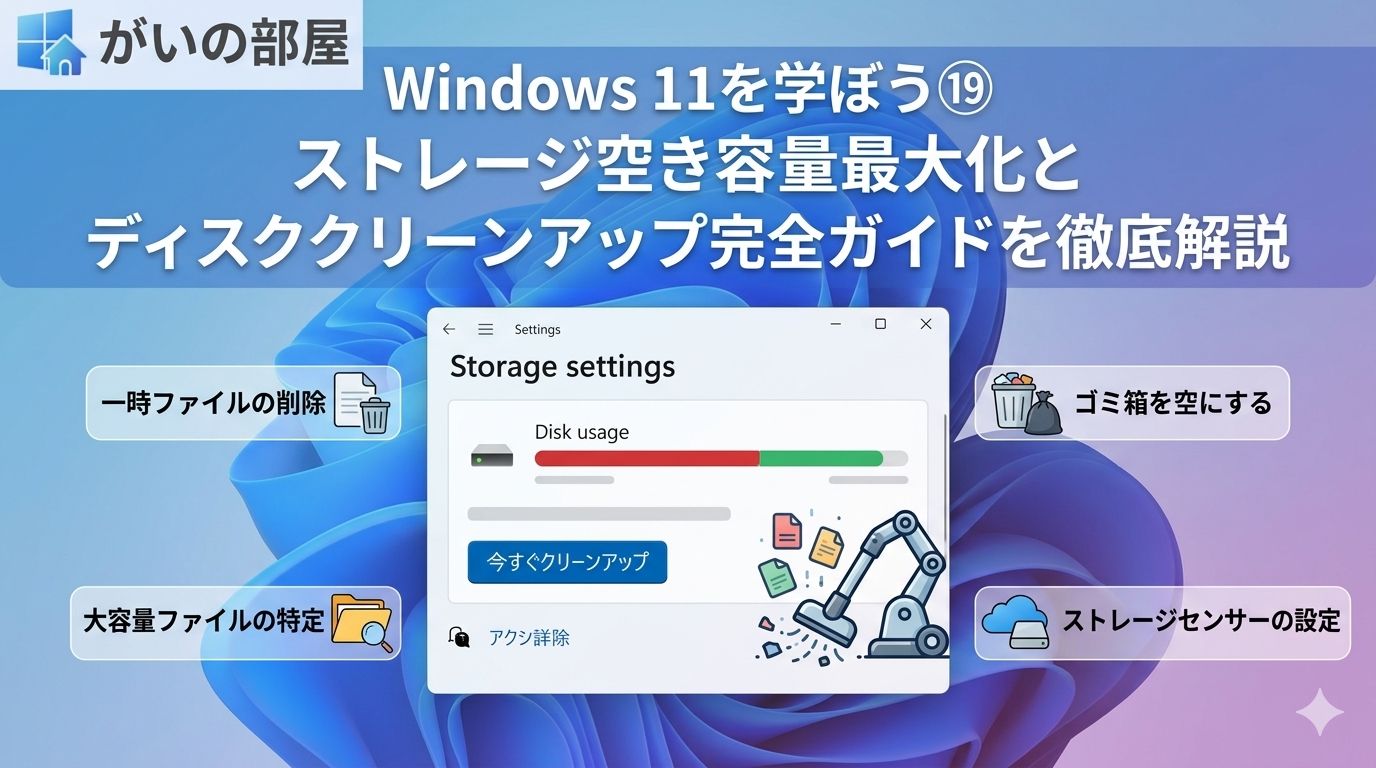
Windowsを使い続けると、気づかないうちにストレージの空き容量が減っていきます。一時ファイル・更新プログラムのキャッシュ・ごみ箱の残骸・重複ファイルなど、不要なデータが積み重なるのが原因です。この記事では、Windows 11のストレージ空き容量を最大化するための手順を、GUIツールからコマンドラインまで体系的に解説します。
第1章 ストレージの使用状況を確認する
設定からストレージ情報を見る
「設定」→「システム」→「ストレージ」を開くと、ドライブごとの使用容量と内訳がカテゴリー別に表示されます。アプリ・一時ファイル・ドキュメント・画像など、何がどれだけ容量を使っているかを一目で確認できます。
エクスプローラーで確認する
エクスプローラーで「PC」を開き、ドライブアイコンを右クリック→「プロパティ」を選択すると、円グラフで使用済み・空き容量が表示されます。
コマンドで容量を確認する
wmic logicaldisk get size,freespace,caption:ドライブごとの合計容量と空き容量をバイト単位で表示
Get-PSDrive -PSProvider FileSystem(ゲット・ピーエス・ドライブ):PowerShellでドライブの使用状況を一覧表示
dir C:\ /s(ディア):指定フォルダー配下のファイル・サブフォルダーのサイズを再帰的に表示
第2章 ディスククリーンアップツールを使う
ディスククリーンアップの起動方法
- スタートメニューで「ディスク クリーンアップ」と検索して起動
- エクスプローラーでドライブを右クリック→「プロパティ」→「ディスクのクリーンアップ」ボタン
- コマンドで起動:cleanmgr(クリーンマネージャー)
通常クリーンアップで削除できるもの
- 一時インターネットファイル(ブラウザのキャッシュとは別のIEキャッシュ)
- ダウンロードされたプログラムファイル
- 一時ファイル(%TEMP%フォルダー内)
- 縮小表示(サムネイル)のキャッシュ
- ごみ箱
- DirectX Shaderキャッシュ
システムファイルのクリーンアップ
ディスククリーンアップ画面の「システムファイルのクリーンアップ」ボタンを押すと、管理者権限で追加の項目が表示されます。
- Windows Updateのクリーンアップ(古い更新プログラムのキャッシュ)
- 以前のWindowsのインストール(Windows.old フォルダー)
- 配信最適化ファイル(Windows Updateの配信に使われた一時ファイル)
コマンドで自動実行する
cleanmgr /sageset:1:クリーンアップ項目をプリセット番号1に保存
cleanmgr /sagerun:1:プリセット番号1の設定で無人クリーンアップを実行
cleanmgr /d C::Cドライブのディスククリーンアップを起動
第3章 ストレージセンサー(Storage Sense)を活用する
ストレージセンサーとは
ストレージセンサーは、Windows 11が自動的に不要ファイルを削除してくれる機能です。空き容量が少なくなったとき、または設定したスケジュールに従って自動でクリーンアップが実行されます。
設定方法
「設定」→「システム」→「ストレージ」→「ストレージセンサー」を開きます。
- ストレージセンサーのオン・オフの切り替え
- 実行タイミング:毎日・毎週・毎月・ディスクの空き容量が少ないとき
- ごみ箱の自動削除:30日以上前にごみ箱に入ったファイルを削除
- ダウンロードフォルダーの自動削除:一定日数が経過した未使用ファイルを削除(オフにすることも可能)
- OneDriveのオンデマンドファイルを自動でクラウドのみに戻す日数の設定
手動で今すぐ実行する
ストレージセンサーの設定画面の下部にある「今すぐ実行」ボタンを押すと、設定に基づいたクリーンアップをすぐに実行できます。
第4章 大きなファイル・不要なファイルを発見する
設定の「おすすめのクリーンアップ」
「設定」→「システム」→「ストレージ」→「クリーンアップの候補」を開くと、大きなファイルや未使用のアプリなど、削除候補がリストアップされます。
一時ファイルの一覧を見る
「設定」→「システム」→「ストレージ」→「一時ファイル」を開くと、一時ファイルの種類と容量が一覧表示されます。削除したい項目にチェックを入れて「ファイルの削除」ボタンを押すだけで削除できます。
エクスプローラーで大きいファイルを探す
エクスプローラーで検索ボックスに size:>100MB と入力すると、100MB以上のファイルを検索できます。検索対象フォルダーをCドライブのルートにすれば、ドライブ全体を対象にできます。
PowerShellで大きいファイルを探す
Get-ChildItem -Path C:\ -Recurse -ErrorAction SilentlyContinue | Sort-Object Length -Descending | Select-Object -First 20 FullName, Length:Cドライブ内のファイルをサイズ順に上位20件表示
WinDirStatなどのサードパーティツール
WinDirStat・TreeSize Free・SpaceSniffer などのフリーツールを使うと、フォルダーごとの容量をビジュアルマップで確認でき、どこに大きなファイルが集中しているかを直感的に把握できます。
第5章 一時ファイルを手動で削除する
%TEMP%フォルダーの中身を削除する
ファイル名を指定して実行(Win+R)で %TEMP% と入力するとTEMPフォルダーが開きます。中のファイルをすべて選択(Ctrl+A)して削除します。使用中のファイルは削除できませんが、スキップして問題ありません。
Windowsの一時フォルダーを削除する
同様に %SystemRoot%\Temp(通常は C:\Windows\Temp)の中身も削除できます。こちらはシステムが使用している場合があるため、再起動後に実行するのが安全です。
Prefetchフォルダーのクリア
Win+Rで prefetch と入力すると、プリフェッチフォルダーが開きます。アプリの起動を高速化するためのキャッシュですが、削除しても問題ありません(次回起動時に再作成されます)。
コマンドで一時ファイルを削除する
del /q /f /s %TEMP%\*:TEMPフォルダー内のファイルをすべて強制削除(確認なし)
rd /s /q %TEMP%:TEMPフォルダーごと削除(フォルダー自体も消えるが自動再作成される)
第6章 Windowsの機能とアプリをアンインストールする
不要なアプリをアンインストールする
「設定」→「アプリ」→「インストールされているアプリ」を開き、使っていないアプリの「…」メニューから「アンインストール」を選択します。「サイズ」でソートすると、大きなアプリを効率的に見つけられます。
Windowsのオプション機能を無効化する
「設定」→「アプリ」→「オプション機能」を開くと、インストール済みのWindowsオプション機能が一覧表示されます。使っていない機能(Internet Explorer モード・メモ帳旧バージョン・XPS Viewer など)はここからアンインストールできます。
Windowsの機能の有効化または無効化
コントロールパネル→「プログラム」→「Windowsの機能の有効化または無効化」を開くと、Hyper-VやWSL、印刷とドキュメントサービスなど、システムレベルの機能を無効化できます。使っていない機能を無効にすることでディスクを節約できます。
PowerShellでアプリを一括削除する
Get-AppxPackage | Select-Object Name, PackageFullName:インストール済みのストアアプリを一覧表示
Get-AppxPackage -Name “*3DViewer*” | Remove-AppxPackage:3D ビューアーをアンインストール(名前を変えることで任意のアプリを削除可能)
第7章 ごみ箱・ダウンロードフォルダーを整理する
ごみ箱を空にする
デスクトップのごみ箱アイコンを右クリック→「ごみ箱を空にする」を選択します。または「設定」→「システム」→「ストレージ」→「一時ファイル」→「ごみ箱」にチェックを入れて削除する方法もあります。
ごみ箱の最大サイズを変更する
ごみ箱アイコンを右クリック→「プロパティ」で、ごみ箱が使用できる最大容量を設定できます。デフォルトはドライブ容量の約10%ですが、小さく設定するとより多くの空き容量を確保できます。
ダウンロードフォルダーを整理する
C:\Users\ユーザー名\Downloads にあるダウンロードフォルダーは、インストーラーや圧縮ファイルが溜まりがちです。「更新日時」でソートして古いファイルから削除するのが効率的です。
コマンドでごみ箱を空にする
Clear-RecycleBin -Force:PowerShellですべてのドライブのごみ箱を確認なしで空にする
Clear-RecycleBin -DriveLetter C -Force:Cドライブのごみ箱のみを空にする
第8章 コマンドによる高度なクリーンアップ
DISMによるWindowsコンポーネントストアのクリーンアップ
Windowsのコンポーネントストア(WinSxSフォルダー)は、システムファイルのバックアップを保持するため大きくなりがちです。DISMで安全にクリーンアップできます。
DISM /Online /Cleanup-Image /AnalyzeComponentStore:コンポーネントストアの現在のサイズと削減可能量を分析
DISM /Online /Cleanup-Image /StartComponentCleanup:コンポーネントストアのクリーンアップを実行
DISM /Online /Cleanup-Image /StartComponentCleanup /ResetBase:すべての置き換えられたコンポーネントを削除(実行後はSP・更新のアンインストール不可になるため注意)
Windows Updateキャッシュの削除
Windows Updateのキャッシュは C:\Windows\SoftwareDistribution\Download に保存されています。Windowsアップデートサービスを停止してからフォルダーの中身を削除し、その後サービスを再起動します。
net stop wuauserv:Windows Updateサービスを停止
del /q /f /s C:\Windows\SoftwareDistribution\Download\*:ダウンロードキャッシュを削除
net start wuauserv:Windows Updateサービスを再起動
古いログファイルの削除
del /q /f /s C:\Windows\Logs\CBS\*.log:CBSログ(Windows Updateのログ)を削除
del /q /f /s C:\Windows\Prefetch\*:プリフェッチファイルを削除
robocopyを使ったバックアップ前の空フォルダー削除
robocopy C:\Source C:\Dest /MIR /FFT /R:0 /W:0 /NP:ミラーリングコピー。削除された元ファイルを宛先からも削除するため、不要ファイルを一掃できる
PowerShellで古いファイルをまとめて削除する
Get-ChildItem -Path “C:\Logs” -Recurse | Where-Object {$_.LastWriteTime -lt (Get-Date).AddDays(-30)} | Remove-Item -Force:30日以上更新されていないファイルを再帰的に削除
第9章 OneDriveのオンデマンド機能でローカル容量を節約する
オンデマンドファイルとは
OneDriveのオンデマンド機能を使うと、ファイルのアイコンだけをローカルに残し、実体はクラウドに保存できます。ファイルを開こうとしたときに自動でダウンロードされるため、普段通りに使いながらローカルストレージを大幅に節約できます。
設定方法
タスクバーのOneDriveアイコンをクリック→「設定」→「同期とバックアップ」→「詳細設定」→「ファイルをオンデマンドで使用する」をオンにします。
ファイルをクラウドのみにする
エクスプローラーでOneDriveフォルダー内のファイルを右クリック→「空き容量の確保」を選択すると、そのファイルの実体がクラウドのみになりローカルから削除されます。フォルダーを右クリックしてフォルダーごと実行することも可能です。
コマンドでオンデマンド状態を操作する
attrib +U -P “C:\Users\ユーザー名\OneDrive\ファイル名”:ファイルをオンデマンド(クラウドのみ)状態に設定
attrib -U +P “C:\Users\ユーザー名\OneDrive\ファイル名”:ファイルをローカルに常時保持する状態に設定
ストレージセンサーとOneDriveの連携
ストレージセンサーの設定で「OneDriveのみのクラウドコンテンツ」の日数を設定すると、指定した日数以上アクセスしていないOneDriveファイルを自動でクラウドのみに移動させることができます。
第10章 トラブルシューティング
ディスククリーンアップが途中で止まる・終わらない
- 「Windows Updateのクリーンアップ」は時間がかかることがある(数十分〜数時間)
- 管理者権限でディスククリーンアップを起動する
- セーフモードで起動してからクリーンアップを実行する
- SFCとDISMで先にシステムの整合性を修復してから再試行する
削除したはずの容量が回復しない
- PCを再起動してから容量を確認する(一部はシャットダウン後に削除される)
- ごみ箱が正しく空になっているか確認する
- 隠しファイルや保護されたシステムファイルのオプションを有効にして、大きな隠しフォルダーがないか確認する
- ハイバネーションファイル(hiberfil.sys)が大きい場合は、powercfg /hibernate off(パワーシーエフジー・ハイバネート)で無効化できる
- 仮想メモリのページファイル(pagefile.sys)を縮小・移動することも検討する
C:\Windows.oldが残っている
Windows大型アップデート後に残るWindows.oldフォルダーは数GBから数十GBに達することがあります。ディスククリーンアップの「システムファイルのクリーンアップ」→「以前のWindowsのインストール」にチェックを入れて削除します。通常はアップデート後10日で自動削除されます。
WinSxSフォルダーが巨大すぎる
C:\Windows\WinSxSは直接削除しないでください。上記のDISMコマンドを使って安全にクリーンアップするのが正しい方法です。
ドライブが満杯でWindowsが起動しない
- 回復ドライブや起動可能なUSBメモリから起動し、コマンドプロンプトでdel・cleanmgrを実行する
- 外付けドライブへのファイル移動をコマンドで実行する
- 最後の手段として「このPCをリセットする」でクリーンインストールする
まとめ
ストレージ管理は一度やって終わりではなく、定期的なメンテナンスが大切です。ストレージセンサーを活用して自動化しつつ、月に一度は手動でディスククリーンアップやDISMのクリーンアップを実行する習慣をつけましょう。OneDriveのオンデマンド機能も組み合わせれば、限られたSSD容量でも快適な環境を維持できます。