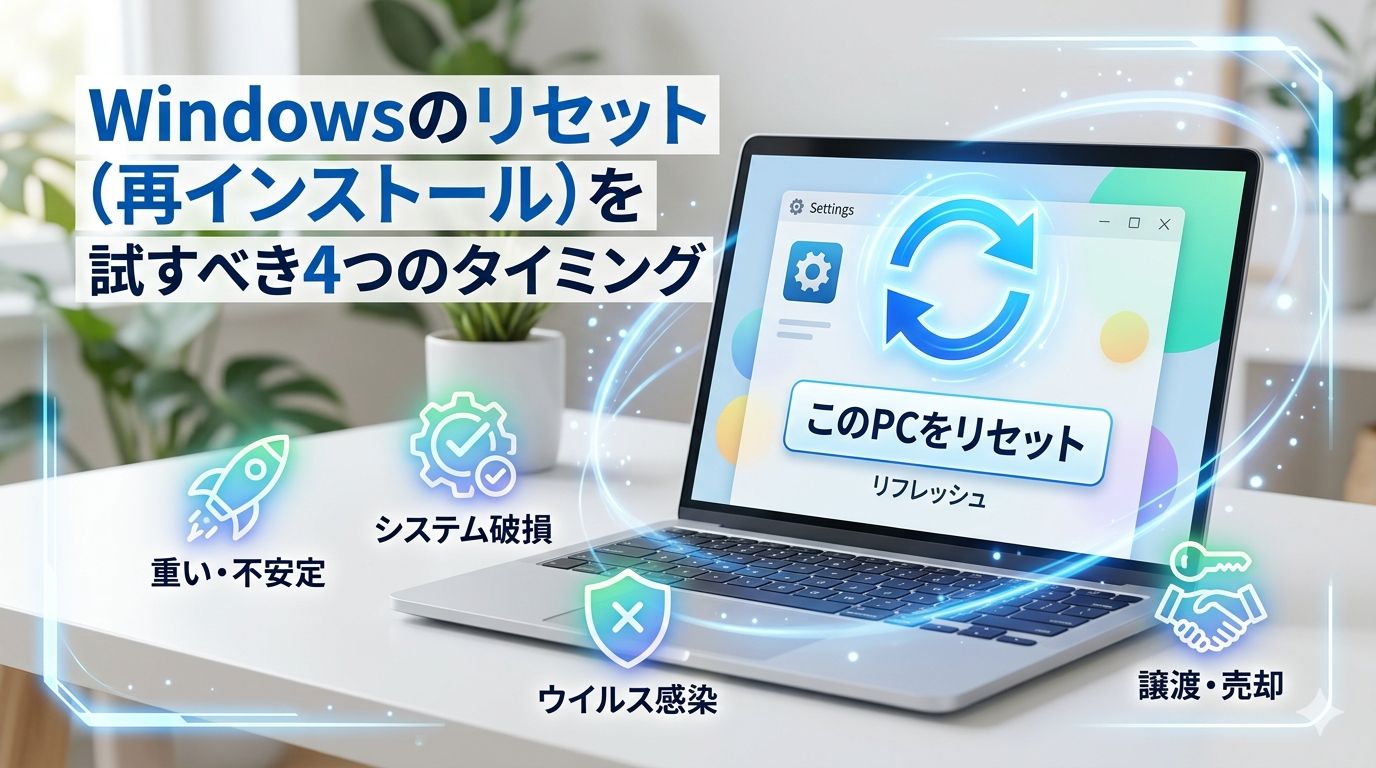
Windowsを使っていると、避けて通れないのが「動作の低下」や「予期せぬエラー」です。 設定の見直しやクリーンアップを試しても改善しないとき、最後に頼りになるのが「Windowsのリセット(再インストール)」。
「難しそう」「データが消えるのが怖い」と感じる方も多いかもしれませんが、ポイントを押さえればシステムを最高の状態に若返らせる最強の手段になります。
今回は、どのような場面でリセットを行うのがベストなのか、その判断基準を整理しました。
1. 蓄積した「ゴミ」で動作が著しく重いとき
長年PCを使っていると、アンインストールしたソフトの残骸や、肥大化したレジストリ、バックグラウンドで動く不要なサービスが蓄積していきます。
- PCの起動に数分かかる
- アプリの動作が頻繁にカクつく
- 何をするにもワンテンポ遅れる
こうした「原因は特定できないけれど、全体的にモッサリしている」という状態は、リセットでシステムを初期化することで、購入時に近いキビキビとした動作を取り戻せます。
2. システムファイルの破損が疑われるとき
Windowsの基幹ファイルが壊れてしまうと、通常の修復作業では太刀打ちできません。
- ブルースクリーン(BSOD)が頻発する
- Windows Updateが何度やってもエラーで失敗する
- スタートメニューや設定画面が正常に開かない
コマンドプロンプトでの修復(sfc /scannow など)を試してもダメなら、OSそのものを入れ替えるリセットが最も確実で、実は近道な解決策になります。
3. ウイルスやマルウェア感染の不安があるとき
不審なサイトへのアクセスや、身に覚えのないソフトのインストール後に挙動がおかしくなった場合です。
セキュリティソフトで駆除できたとしても、書き換えられたシステム設定や、OSの深い場所に潜むリスクを完全に取り除くのは困難です。
この場合は、「すべて削除する」オプションを選択して、クリーンな状態から再出発するのが精神衛生的にも安全です。
4. PCを譲渡・売却・廃棄するとき
これは「トラブル解決」ではなく「マナー」としての再インストールです。
- 個人のファイル(写真・書類)
- ブラウザに保存されたパスワードや閲覧履歴
- ログインしている各種アカウント情報
これらを完全に消去し、次のユーザーが工場出荷時の状態で使い始められるようにします。
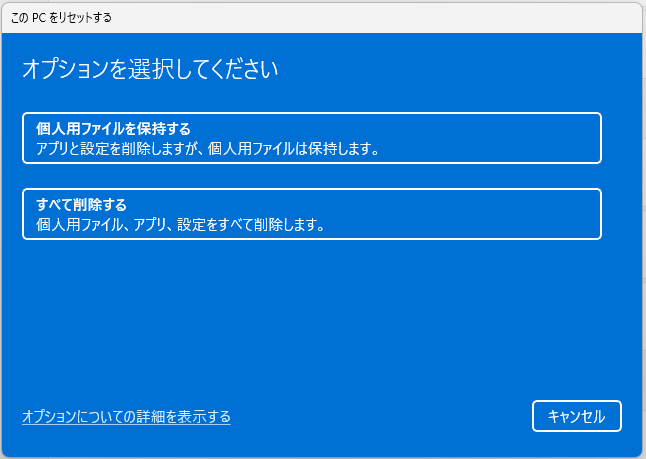
「個人用ファイルを保持」か「すべて削除」か?
Windowsのリセットには大きく分けて2つの選択肢があります。
| 選択肢 | 内容 | 向いているケース |
| 個人用ファイルを保持する | 写真やドキュメントを残し、アプリと設定のみ初期化。 | 普段使いのPCをリフレッシュしたいとき。 |
| すべて削除する | データもアプリもすべて消し、工場出荷時に戻す。 | 譲渡する場合や、深刻な不具合・ウイルス感染時。 |
失敗しないための事前準備
リセットボタンを押す前に、以下の3点だけは必ずチェックしてください。
- 外部ストレージへのバックアップ: 「ファイルを保持する」設定でも、万が一の事故に備えて重要なデータはクラウドや外付けHDDへ。
- ライセンスキーの控え: 後からインストールした有料ソフト(OfficeやAdobe製品など)のプロダクトキーやログイン情報はメモしておきましょう。
- 周辺機器を外す: 予期せぬエラーを防ぐため、作業中はプリンターやUSBハブなどを外し、最小構成で行うのが鉄則です。
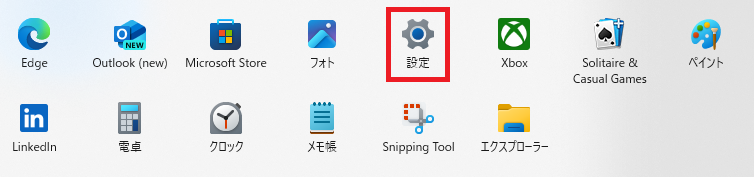
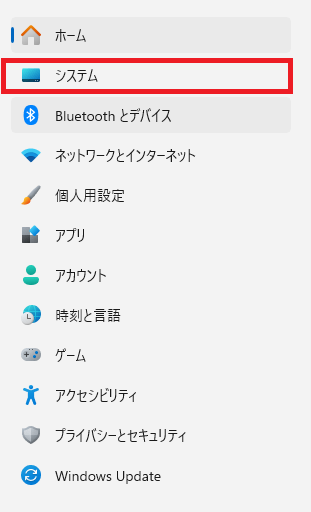
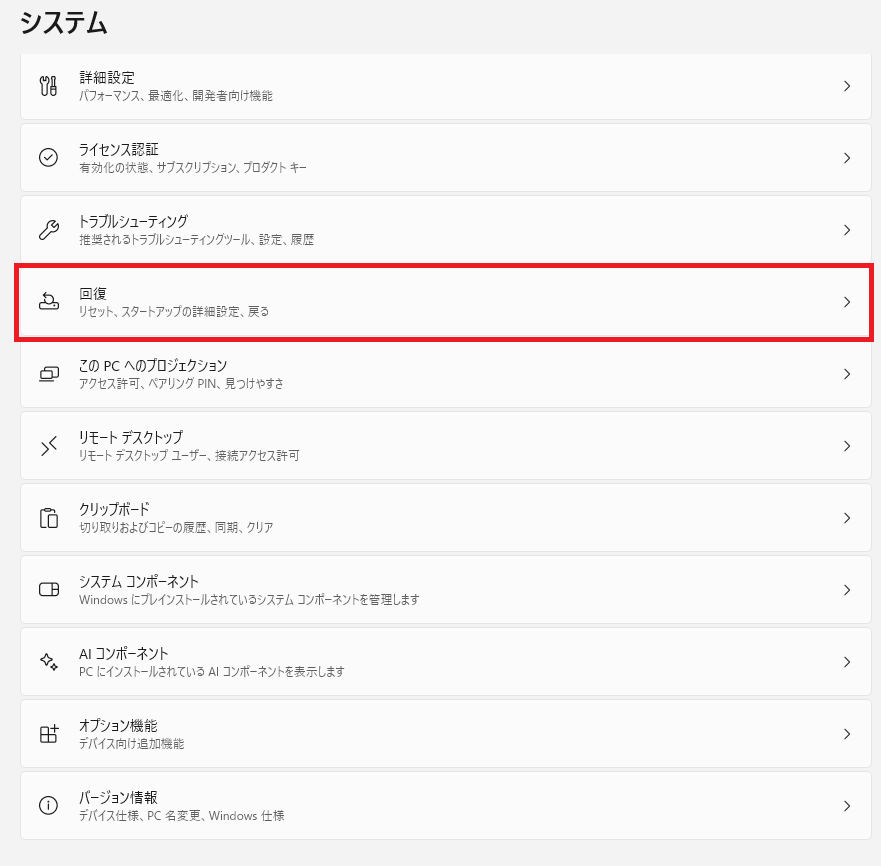
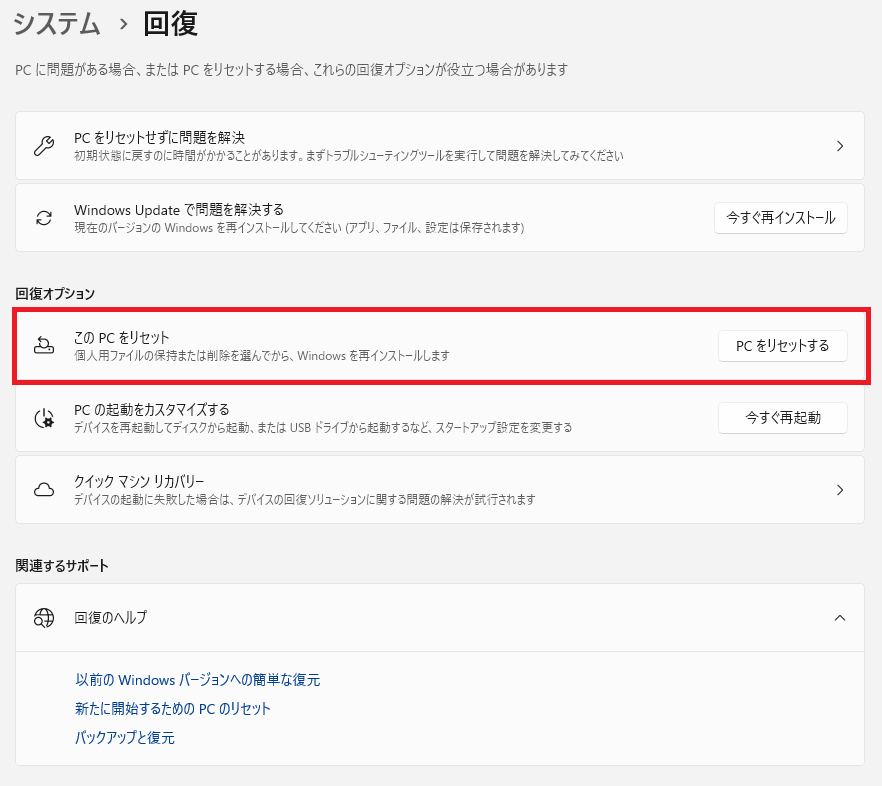
実際の手順
実際の手順です。
まとめ
Windowsのリセットは、いわばシステムの大掃除です。
2026年にはSecure Bootの証明書更新といった大きな節目も控えており、PC環境を常にクリーンに保つスキルはますます重要になっています。
「最近どうも調子が悪いな」と感じたら、時間をかけて原因を探るよりも、思い切ってリセットしてしまったほうが、結果として快適なデジタルライフを早く取り戻せるかもしれません。
今回の記事が、皆さんのPCメンテナンスの参考になれば幸いです。