「Windowsの起動、なんか遅くない?」と感じたことはありませんか?毎朝パソコンを立ち上げるたびにイライラするのはもったいない!この記事では、Windows 11の起動を高速化するための実践的な方法を7つご紹介します。難しい知識は一切不要、今すぐ試せるものばかりです。
そもそも、なぜ起動が遅くなるの?
Windows 11の起動が遅くなる主な原因は以下のとおりです。
- スタートアップアプリが増えすぎている
- 高速スタートアップが無効になっている
- ストレージの空き容量が少ない
- ドライバーやOSが古いまま放置されている
- 不要なサービスやエフェクトが動いている
これらをひとつひとつ対処していくことで、起動時間を大幅に短縮できます。さっそく見ていきましょう!
1. スタートアップアプリを整理する
起動時に自動的に立ち上がるアプリが多いほど、起動は遅くなります。不要なものは無効化しましょう。
手順
- タスクマネージャーを開く(Ctrl + Shift + Esc)
- 「スタートアップ アプリ」タブをクリック
- 不要なアプリを右クリックして「無効化」を選択
💡 ポイント:「スタートアップへの影響」が「高」となっているアプリを優先して無効化すると効果的です。常駐させる必要のないアプリ(SlackやSpotifyなど)は無効にしても問題ありません。
2. 高速スタートアップを有効にする
Windows 11には「高速スタートアップ」という機能があり、シャットダウン時にシステムの状態を保存して次回起動を速くする仕組みです。無効になっている場合は有効化しましょう。
手順
- スタートメニューから「コントロールパネル」を開く
- 「電源オプション」→「電源ボタンの動作を選択する」へ進む
- 「高速スタートアップを有効にする(推奨)」にチェックを入れる
- 「変更の保存」をクリック
⚠️ 注意:デュアルブート環境では高速スタートアップが問題を引き起こす場合があります。その場合は無効のままにしておきましょう。
3. 視覚効果を減らす
Windows 11はアニメーションや透明効果など、見た目にこだわった演出が多く搭載されています。これらを削減するだけで体感速度がぐっと上がります。
手順
- スタートメニューで「パフォーマンスの調整」と検索して開く
- 「パフォーマンスを優先する」を選択(またはカスタムで必要なものだけ残す)
- 「OK」をクリック
💡 カスタム設定がおすすめな人は「フォントのスムージング」と「ウィンドウとボタンに視覚スタイルを使用する」だけ残して、あとはオフにするとバランスが取れます。
4. 不要なサービスを無効化する
Windowsはバックグラウンドで多くのサービスを自動起動しています。使っていないものを無効にすることで起動負荷を減らせます。
手順
- 「ファイル名を指定して実行」(Win + R)で
services.mscと入力してEnter - 不要なサービスをダブルクリックして「スタートアップの種類」を「手動」または「無効」に変更
⚠️ 無効化しても比較的安全なサービス例:
- Fax(FAXを使わない場合)
- Remote Registry(リモート操作を使わない場合)
- Print Spooler(プリンターを使わない場合)
⚠️ システムに関わるサービスを誤って無効化すると不具合が起きることがあります。よく調べてから操作しましょう。
5. ストレージを定期的にクリーンアップする
ストレージの空き容量が少ないと、OSの動作全体が遅くなります。定期的に不要なファイルを削除しましょう。
手順(ディスククリーンアップ)
- スタートメニューで「ディスククリーンアップ」と検索して開く
- クリーンアップしたいドライブ(通常は C:)を選択
- 削除するファイルの種類にチェックを入れて「OK」をクリック
また、設定アプリの「システム → ストレージ → ストレージセンサー」を有効にすると、自動で不要ファイルを定期削除してくれます。
6. Windows Updateとドライバーを最新にする
古いOSやドライバーはパフォーマンスの低下を引き起こすことがあります。常に最新の状態を保ちましょう。
手順
- 設定アプリを開いて「Windows Update」を選択
- 「更新プログラムの確認」をクリックして最新状態にする
- デバイスマネージャーでドライバーも定期的に更新する
💡 特にグラフィックドライバー(NVIDIA / AMD / Intel)は起動速度にも影響するため、メーカーの公式サイトから最新版を入手するのがおすすめです。
7. SSDへの換装を検討する(最終奥義)
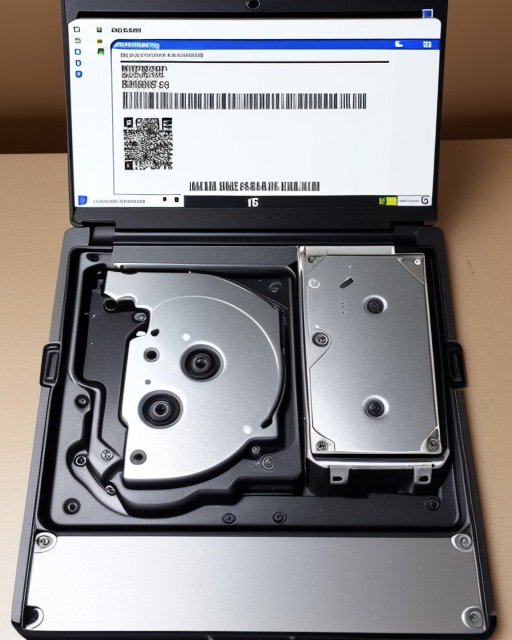
上記の設定をすべて試しても起動が遅いなら、ストレージがHDDのままになっている可能性があります。HDDからSSDに換装するだけで、起動時間が数分から10〜20秒程度にまで短縮されることもあります。
現在のストレージ種類の確認方法:
- タスクマネージャーを開く(Ctrl + Shift + Esc)
- 「パフォーマンス」タブを選択
- 左メニューの「ディスク」をクリックすると「SSD」または「HDD」と表示される
SSD換装は少し手間がかかりますが、費用対効果は抜群。特に数年前のPCをお使いの方にはぜひ検討してほしい方法です。
まとめ
今回ご紹介した7つの高速化テクニックをまとめます。
| 方法 | 難易度 | 効果 |
|---|---|---|
| スタートアップアプリの整理 | ★☆☆ | 大 |
| 高速スタートアップの有効化 | ★☆☆ | 大 |
| 視覚効果の削減 | ★☆☆ | 中 |
| 不要なサービスの無効化 | ★★☆ | 中 |
| ストレージのクリーンアップ | ★☆☆ | 中 |
| Windows Update / ドライバー更新 | ★☆☆ | 中 |
| SSDへの換装 | ★★★ | 大 |
まずは難易度「★☆☆」のものから試してみてください。特にスタートアップアプリの整理と高速スタートアップの有効化は5分もあればできて効果も大きいので、最初にやってみることをおすすめします!
「試してみたら速くなった!」「うまくいかない…」などのご感想・ご質問はぜひコメントで教えてください。それではまた!
—
この記事が参考になったら、ぜひシェアやブックマークをお願いします🙏