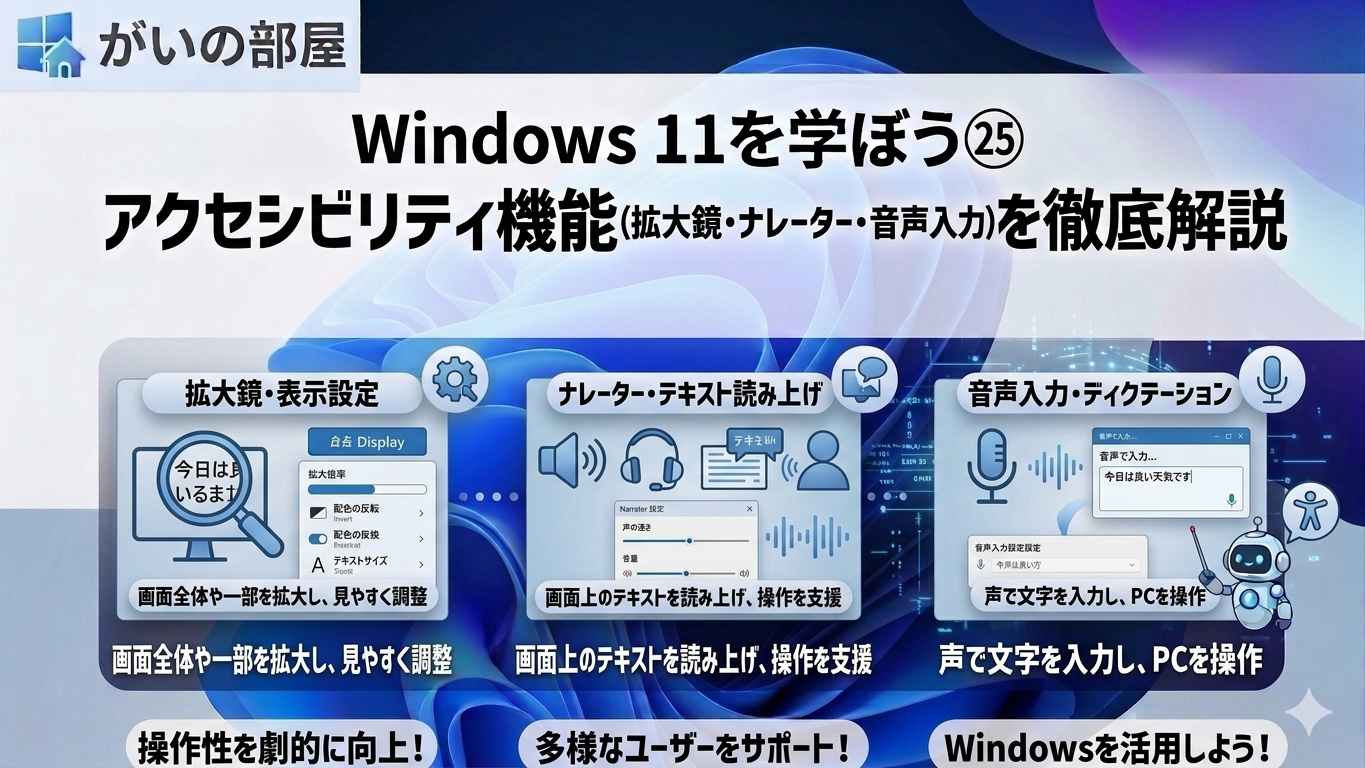
Windows 11は、障害を持つ方だけでなく、すべてのユーザーが快適に使えるよう、豊富なアクセシビリティ機能を搭載しています。本記事では、拡大鏡・ナレーター・音声入力を中心に、色のフィルターやキーボードアクセシビリティ機能などWindows 11のアクセシビリティ機能を体系的に解説します。
1. アクセシビリティ設定の入り口
Windows 11のアクセシビリティ設定は、設定 → アクセシビリティからまとめて操作できます。コントロールパネルの「アクセシビリティセンター」(旧名称)やサインイン画面左下のアイコンからもアクセスできます。
- Win + U:アクセシビリティ設定を直接開く
- Win + +(プラス):拡大鏡を起動して画面を拡大する
- Win + Enter:ナレーターの起動・停止
- Win + Ctrl + O:スクリーンキーボードの表示・非表示
2. 拡大鏡(Magnifier)
拡大鏡は、画面の一部または全体を拡大して表示するツールです。視力が低下している方や、細かい文字を読みやすくしたい方に展待できます。
拡大鏡の起動と停止
- Win + +(プラス):拡大鏡を起動(起動中は拡大)
- Win + -(マイナス):縮小する
- Win + Esc:拡大鏡を終了する
拡大鏡のモード
拡大鏡には3つの表示モードがあります。拡大鏡ウィンドウの歯車アイコンをクリックして切り替えられます。
- フルスクリーン:画面全体を拡大して表示する。スクロールすると画面が動く
- レンズ:マウスカーソルの周囲だけを虧镜のように拡大する
- ドッキング:画面上部に拡大表示エリアを固定する
拡大倍率の設定
100%から最大60倍まで設定できます。設定 → アクセシビリティ → 拡大鏡で、倒し耶アニメーション、拡大鏡にテキストの読み上げをする、キーボードフォーカスの追従なども設定できます。
拡大鏡のキーボードショートカット一覧
- Win + +:拡大する
- Win + -:縮小する
- Win + Esc:拡大鏡を終了
- Win + Ctrl + M:拡大鏡設定を開く
- Ctrl + Alt + ・スペース:ビューを初期化する
- Ctrl + Alt + F:フルスクリーンモード
- Ctrl + Alt + L:レンズモード
- Ctrl + Alt + D:ドッキングモード
- Ctrl + Alt + 矢印キー:画面を移動する
3. ナレーター(Narrator)
ナレーターは、画面のテキストやボタンの情報を音声で読み上げるスクリーンリーダーです。視覚障害のある方や、画面を見ずに操作したい場合に役立ちます。
ナレーターの起動と停止
- Win + Ctrl + Enter:ナレーターの起動・停止
- Win + Enter:ナレーターホームページを開く(起動ボタン)
- 設定 → アクセシビリティ → ナレーター → ナレーターを使用する:オン・オフ切り替え
ナレーターの基本操作
ナレーターのコマンドは「ナレーターキー(Narrator Key)」を使います。デフォルトはCapsLockまたはInsertです。以下の表記では「CL」と記載します。
- CL + スペース:現在フォーカスしている項目を読み上げる
- CL + Tab:次の項目に移動する
- CL + Shift + Tab:前の項目に戻る
- CL + M:ナレーターの読み上げを一時停止する
- CL + 矢印キー:読み上げ順序で移動する
- CL + F1:ナレーターキーボードショートカット一覧を表示する
- CL + S:ファイングレイン(文字ごと読み上げ)モードの切り替え
- CL + V:ナレーターの音声を変更する
ナレーターの詳細設定
設定 → アクセシビリティ → ナレーターで以下の設定が可能です。
- ナレーターの音声:音声の種類(Microsoft David・Zira・Mark等)を選択できる
- 読み上げの速度:スライダーで調整する(0~10)
- ピッチ(音の高さ):スライダーで調整する
- イントネーションの変化を読み上げる:主語やキーワードを強調する
- バックグラウンドサウンド:ナレーター起動時のサウンドをオン・オフできる
- ブレイラーで読む:ブレイラーディスプレイ接続時に点字出力を有効にする
ナレーターのスキャンモード
ナレーターには複数のスキャンモードがあり、CL + Page Up / Page Downで切り替えられます。
- キャラクター:1文字ずつ読み上げる
- 単語:単語ごとに読み上げる
- 行:1行ずつ読み上げる
- 段落:段落単位で読み上げる
4. 音声入力(ディクテーション)
Windows 11の音声入力機能を使うと、マイクに話しかけるだけでテキストを入力できます。キーボードሹ1の入力が難しい方や、手を使わずに操作したい場合に展待できます。
音声入力の起動方法
- Win + H:音声入力ツールバーを開く
- テキストボックスをクリックした後、Win + Hで小パネルが表示される
- マイクアイコンをクリックして話しかける(またはもう一度Win + Hで起動・停止を切り替える)
音声入力の使い方
音声入力はインターネット接続を使用し、Microsoftのクラウドサービスで音声認識を行います。日本語に対応しており、認識精度は非常に高いです。
- メモ帳、Word、Excel、メール本文などテキスト入力可能な場所にカーソルを置く
- Win + Hで音声入力パネルを開く
- マイクアイコンをクリックして話すと、音声がリアルタイムでテキストに変換される
- 「ピリオド」「ハイフン」「改行」などたつくリ」コマンドも音声で入力できる
音声入力の設定
設定 → アクセシビリティ → 音声入力または設定 → 時刻と言語 → 音声入力で、マイクの自動起動や㖡レフィルタリングの設定ができます。
5. 小さいテキスト(テキストサイズの拡大)
Windows 11では、アクセシビリティ機能としてのテキストサイズ拡大と、ディスプレイ設定でのスケール変更が利用できます。
設定 → アクセシビリティ → テキストの大きさ:100%から最大220%までテキストサイズを拡大できます。コントロールパネルのみに反映される選択肢形式と、アプリ全体のテキストサイズを拡大する選択肢形式の2種類があります。
設定 → システム → ディスプレイ → スケールとレイアウト:テキスト・アプリ・その他の項目のサイズを変更できます。100%か385%まで設定可能です。
6. 色のフィルターとコントラストテーマ
色覚異常(色盲)の方や、特定の色が見えにくい方のために、画面の色を調整する機能です。
色のフィルター
設定 → アクセシビリティ → カラー フィルターで色覚异常に対応したカラーフィルターを設定できます。
- 赤-緑(第一色覚異常):赤と緑の区別が難しい方向け
- 赤-青(第二色覚異常):赤と青の区別が難しい方向け
- 青-黄(第三色覚異常):青と黄の区別が難しい方向け
- グレースケール:色をすべてグレーにして色の差異を消す
- 反転:色を反転させる(明るい画面を暗くする等)
- グレースケール・反転:グレースケールかつ色反転
コントラストテーマ
設定 → アクセシビリティ → コントラストテーマで、画面のコントラストを強化したテーマを選べます。「高コントラストブラック!」「高コントラストホワイト」「高コントラストアクア!1」「高コントラストアクア2」などが選べます。
コントラストテーマの切り替えはショートカットでも行えます。
- Alt + 左Shift + PrtSc:ハイコントラストモードのオン・オフを切り替える
7. キーボードアクセシビリティ
マウス操作が難しい方やマウスを使わずに操作したい方のための機能です。
スティッキーキー
CtrlやShift、Altなどの修飾キーを持ち続けなくても、順番にキーを押してショートカットを入力できます。これにより両手で同時にキーを押さなくて済みます。
設定 → アクセシビリティ → キーボードで「スティッキーキー」をオンにするか、Shiftを8回横のキーを一気に押すことでスティッキーキーを有効化できます。
フィルターキー
短時間のキーの連打ちを無視し、長く押した場合のみ有効にします。設定 → アクセシビリティ → キーボードで「フィルターキー」をオンにします。それぞれの間隔はスライダーで調整できます。
トグルキー
Caps LockやNum Lock、Scroll Lockを押したときに音を鳴らす機能です。設定 → アクセシビリティ → キーボードで「トグルキー」をオンにするか、Num Lockを5秒间持ち続けることでオンにできます。
マウスキー
テンキーパッドでマウスカーソルを操作する機能です。設定 → アクセシビリティ → マウスで「マウスキー」をオンにするか、Alt + 左Shift + Num Lockを同時に押すことで有効化できます。
8. 視覚アクセシビリティのその他の機能
フラッシュ警告
点滅や点滅に伴う音声の代わりに、視覚的なアラートを表示します。聴覚障害のある方に展待できます。設定 → アクセシビリティ → 聴覚で「視覚的なアラートを呼び出す」をオンにします。
テキストカーソルの表示
ナレーター使用時に、現在読み上げている場所を視覚的に確認するためのカーソルです。設定 → アクセシビリティ → ナレーターで「テキストカーソルを表示する」をオンにできます。
ライブキャプション
Windows 11には音声をリアルタイムで字幕表示する「ライブキャプション」機能があります。聴覚障害のある方や、音の出ない環境でのビデオ視聴時に役立ちます。
- Win + Hで音声入力パネルを開くと「ライブキャプション」のボタンが表示される
- クリックするとマイクからの音声をリアルタイムで字幕表示
- Teamsのビデオ会議やウェビナーでの利用に適している
9. コマンドでアクセシビリティ機能を操作する
PowerShellやコマンドプロンプトからアクセシビリティ機能を起動・設定する方法です。
magnify.exe:拡大鏡を起動します
narrator.exe:ナレーターを起動します
osk.exe:スクリーンキーボードを起動します
utilman.exe:アクセシビリティサイドバーを開きます(主に内部使用)
Get-ItemProperty ‘HKCU:\Software\Microsoft\ScreenMagnifier’ | Select-Object Magnification:現在の拡大倍率をレジストリから参照します
10. アクセシビリティ機能のトラブルシューティング
拡大鏡が起動しない場合
- Win + +を再度試す
- [タスクマネージャー] → [プロセス] で Magnify.exe が起動中か確認する
- グラフィックドライバーを更新する
- Windowsを更新する
ナレーターの音声が出ない場合
- サウンド設定で音量がミュートになっていないか確認する
- 設定 → アクセシビリティ → ナレーター → 音声で別の音声(TTS)を選択する
- Windowsのテキスト連想変換(TTS)エンジンが正しくインストールされているか確認する(設定 → 時刻と言語 → 音声)
音声入力が認識されない場合
- マイクが有効になっているか確認する(設定 → システム → サウンド → 入力)
- インターネット接続を確認する(クラウド処理のためオンラインが必要)
- 言語設定で日本語がインストールされているか確認する(設定 → 時刻と言語 → 言語)
- プライバシー設定のマイクのアクセス許可を確認する(設定 → プライバシー → マイク)
まとめ
Windows 11のアクセシビリティ機能は、障害のある方だけでなく、すべてのユーザーの満足度を高めるために設計されています。拡大鏡は細かい文字を拡大するのに展待でき、ナレーターは画面を見ずにアプリを操作することを可能にし、音声入力はキーボードの代わりとなります。これらの機能をうまく活用し、自分にあった操作環境を構築してください。
コメント