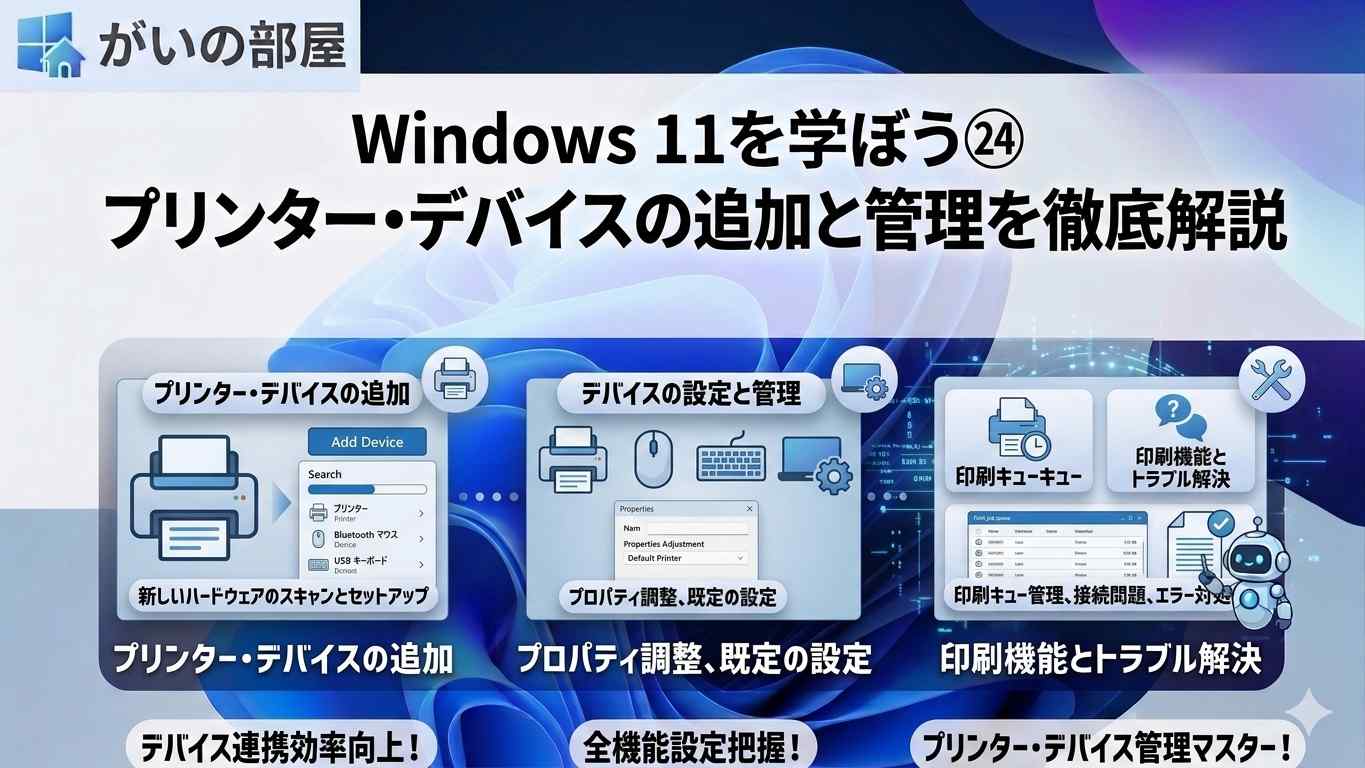
Windows 11では、プリンターや各種デバイスの追加・管理方法が従来のWindowsから一部変更されています。本記事では、プリンターのインストールからBluetoothデバイスの接続、ドライバー管理、コマンドによる操作まで、プリンター・デバイス管理に必要な知識を体系的に解説します。
1. プリンターの追加(ローカル・ネットワーク・クラウド)
プリンターの追加は「設定」アプリから行います。設定 → Bluetooth とデバイス → プリンターとスキャナーを開き、「プリンターまたはスキャナーを追加する」をクリックします。
ローカルプリンター(USB接続)
USBケーブルでPCに直接接続するプリンターです。接続するとWindowsが自動的にドライバーを検出・インストールします。自動検出されない場合は「プリンターが一覧にない場合」→「ローカルプリンターまたはネットワークプリンターを手動設定で追加する」を選択します。
ネットワークプリンター
同じLAN上にあるネットワークプリンターは、スキャン結果の一覧に自動表示されることが多いです。表示されない場合は「プリンターが一覧にない場合」から以下の方法で追加できます。
- IPアドレスで追加:プリンターのIPアドレスを直接入力して接続。固定IPが推奨
- 共有プリンター:他のPCで共有されているプリンターを\\コンピューター名\プリンター名の形式で追加
- Bluetoothプリンター:Bluetoothデバイスとしてペアリング後に追加
クラウドプリンター(Microsoft ユニバーサル印刷)
Microsoft 365 Business / Enterpriseプランでは「ユニバーサル印刷」を利用できます。管理者がAzureポータルでプリンターを登録し、ユーザーは設定から追加するだけで場所を問わず印刷できます。
2. デフォルトプリンターの設定
デフォルトプリンターとは、印刷ダイアログで最初に選択されるプリンターです。設定方法は2通りあります。
設定アプリから変更する
設定 → Bluetooth とデバイス → プリンターとスキャナーを開き、「Windowsが通常使うプリンターを管理する」をオフにしてから、任意のプリンターをクリック→「既定として設定する」を選択します。
「Windowsが通常使うプリンターを管理する」がオンの場合、最後に使ったプリンターが自動的にデフォルトになります。特定のプリンターに固定したい場合はこの設定をオフにしてください。
コマンドで確認・変更する
Get-Printer | Select-Object Name, Default:インストール済みの全プリンターとデフォルト設定を一覧表示します
Set-Printer -Name “プリンター名” -Default:指定したプリンターをデフォルトに設定します(管理者権限不要)
3. 印刷キューの管理
印刷キューとは、印刷待ちのジョブが並んでいる待ち行列です。印刷がうまくいかないときは、まずキューを確認します。
印刷キューを開く
タスクバーのシステムトレイにあるプリンターアイコンをダブルクリックするか、設定 → プリンターとスキャナー → プリンター名 → 印刷キューを開くで確認できます。
キューに詰まったジョブは右クリックして「キャンセル」で削除できます。それでも削除できない場合はスプーラーサービスを再起動します。
印刷スプーラーの再起動
net stop spooler:印刷スプーラーサービスを停止します(管理者権限が必要)
del /Q /F /S “%systemroot%\System32\spool\PRINTERS\*.*”:スプールフォルダー内の詰まったジョブファイルを強制削除します
net start spooler:印刷スプーラーサービスを再起動します
4. Bluetoothデバイスの追加
マウス・キーボード・ヘッドセット・スマートフォンなどをBluetoothで接続する手順を解説します。
Bluetoothデバイスのペアリング手順
- ステップ1:接続したいデバイスをペアリングモードにする(電源ボタン長押しなど、デバイスによって異なります)
- ステップ2:設定 → Bluetooth とデバイスを開き、Bluetoothがオンになっていることを確認する
- ステップ3:「デバイスの追加」→「Bluetooth」をクリックする
- ステップ4:一覧に表示されたデバイスをクリックして「接続」する
- ステップ5:PINコードが表示された場合は両方のデバイスで確認・入力する
Bluetoothのオン・オフをすばやく切り替える
タスクバー右側の通知領域(時計の左)をクリックしてクイック設定パネルを開き、Bluetoothアイコンをクリックして切り替えます。
- Win + A:クイック設定パネルを開く
- Bluetoothアイコンをクリック:オン・オフ切り替え
- Bluetoothアイコンを右クリック→「設定に移動」:Bluetoothデバイス一覧へ
5. USBデバイス管理
USBメモリ・外付けHDD・USBハブ・カメラなど、USB接続のデバイスを管理する方法です。
接続済みUSBデバイスの確認
設定 → Bluetooth とデバイス → その他のデバイスで接続済みのUSBデバイスを一覧確認できます。デバイスマネージャーではより詳細な情報が確認できます。
devmgmt.msc:デバイスマネージャーを開きます。ファンクションキーとWin+Xメニューからも起動できます
USBデバイスの安全な取り外し
外付けストレージは必ず安全に取り外してからUSBケーブルを抜いてください。データが破損する恐れがあります。
- システムトレイの「ハードウェアを安全に取り外してメディアを取り出す」アイコンをクリック
- 取り外したいデバイスを選択して「取り出す」をクリック
- 「ハードウェアの取り外しは安全に実行できます」と表示されたら取り外す
USBデバイスが認識されない場合
- 別のUSBポートに差し替えてみる
- PCを再起動してみる
- デバイスマネージャーで「!」マークが付いていないか確認する
- USBコントローラーを右クリック→「ドライバーの更新」を試みる
6. デバイスドライバーの更新・ロールバック
ドライバーとはOSとデバイスを仲介するソフトウェアです。更新によって動作が改善する一方、問題が生じることもあります。
Windows Updateでドライバーを更新する
設定 → Windows Update → 詳細オプション → オプションの更新プログラムを開くと、ドライバーの更新が一覧表示されます。チェックを入れて「ダウンロードとインストール」をクリックします。
デバイスマネージャーからドライバーを更新する
- ステップ1:Win+X → デバイスマネージャーを開く
- ステップ2:更新したいデバイスを右クリック→「ドライバーの更新」
- ステップ3:「ドライバーを自動的に検索」を選択する
- ステップ4:見つからない場合は製造元サイトからドライバーをダウンロードして「コンピューターを参照してドライバーを検索」で手動インストール
ドライバーをロールバックする
ドライバー更新後に不具合が発生した場合は、以前のバージョンに戻せます。デバイスマネージャーで対象デバイスを右クリック→「プロパティ」→「ドライバー」タブ→「ドライバーを元に戻す」をクリックします。
7. コマンドによるデバイス管理
PowerShellコマンドを使うと、デバイスの状態確認や操作をより詳細に行えます。
Get-PnpDevice:接続済み・切断済みを含む全デバイスの一覧を表示します
Get-PnpDevice | Where-Object {$_.Status -eq “Error”}:エラー状態のデバイスのみを抽出して表示します
Get-Printer:インストール済みのプリンター一覧を表示します
Remove-Printer -Name “プリンター名”:指定したプリンターをシステムから削除します
Add-PrinterPort -Name “IP_192.168.1.100” -PrinterHostAddress “192.168.1.100”:ネットワークプリンターのTCP/IPポートを追加します
pnputil /enum-devices:接続されているPnPデバイスをすべて列挙します
8. デバイスのプロパティと情報確認
デバイスの詳細情報を確認する方法をまとめます。
デバイスマネージャーでのプロパティ確認
デバイスを右クリック→「プロパティ」を開くと、以下のタブで詳細確認できます。
- 全般タブ:デバイスの状態とエラーコードを確認できる
- ドライバータブ:バージョン、署名者、更新・ロールバック・無効化・アンインストールが操作できる
- 詳細タブ:ハードウェアID・インスタンスIDなど詳細なプロパティを確認できる
- イベントタブ:デバイスに関するシステムイベントログを確認できる
システム情報ツールで確認する
msinfo32:システム情報ツールを開きます。「コンポーネント」セクションでUSB・プリンター・サウンド等のデバイス詳細を確認できます
9. 共有プリンターの設定
同じネットワーク上の他のPCからプリンターを使えるように共有する手順です。
プリンターを共有する(ホストPC側)
- ステップ1:設定 → Bluetooth とデバイス → プリンターとスキャナー → 共有したいプリンターを選択
- ステップ2:「プリンターのプロパティ」→「共有」タブ→「このプリンターを共有する」にチェック
- ステップ3:共有名を設定する(英数字推奨)
- ステップ4:「ファイルとプリンターの共有」がWindowsファイアウォールで許可されていることを確認する
共有プリンターに接続する(クライアントPC側)
エクスプローラーのアドレスバーに \\ホストPC名 と入力して共有プリンターアイコンをダブルクリックするか、設定のプリンター追加画面から「プリンターが一覧にない場合」→共有プリンターを名前で選択します。
10. トラブルシューティング
プリンターが印刷できない場合
- Windows のトラブルシューティング ツールを実行:設定 → システム → トラブルシューティング → その他のトラブルシューティング ツール → プリンター → 実行
- 印刷キューの確認:詰まったジョブを削除してスプーラーを再起動する
- ドライバーの再インストール:デバイスマネージャーでプリンタードライバーをアンインストール後、再起動して再インストール
- オフラインになっていないか確認:プリンターとスキャナー → プリンター名 → 「印刷キューを開く」→「プリンター」メニューで「プリンターをオフラインで使用する」にチェックが入っていないか確認
Bluetoothデバイスが接続できない場合
- デバイスのペアリングモードを解除して再度入れ直す
- 設定 → Bluetooth とデバイス で一度デバイスを削除(デバイスの削除)してからペアリングし直す
- Bluetoothサービスが実行中か確認する(services.msc(サービス・エム・エス・シー)でBluetoothサポートサービスを確認)
- Bluetoothドライバーをデバイスマネージャーで更新する
デバイスに「!」マークが表示される場合
- デバイスマネージャーで該当デバイスを右クリック→「プロパティ」→エラーコードを確認する
- エラーコード43(デバイスが失敗を報告):ドライバーの再インストールで解消することが多い
- エラーコード28(ドライバーがインストールされていない):製造元サイトからドライバーをダウンロードしてインストールする
- エラーコード10(デバイスを開始できない):最新ドライバーへの更新またはデバイスの再接続を試みる
まとめ
Windows 11でのプリンター・デバイス管理の基本から応用まで解説しました。設定アプリからのGUIによる操作に加え、PowerShellコマンドを活用することで、複数台の管理や自動化にも対応できます。トラブルが発生した際はスプーラーの再起動やドライバーの更新・再インストールが多くの問題を解決します。次回はWindows 11のアクセシビリティ機能(拡大鏡・ナレーター・音声入力)について解説します。
コメント