はじめに
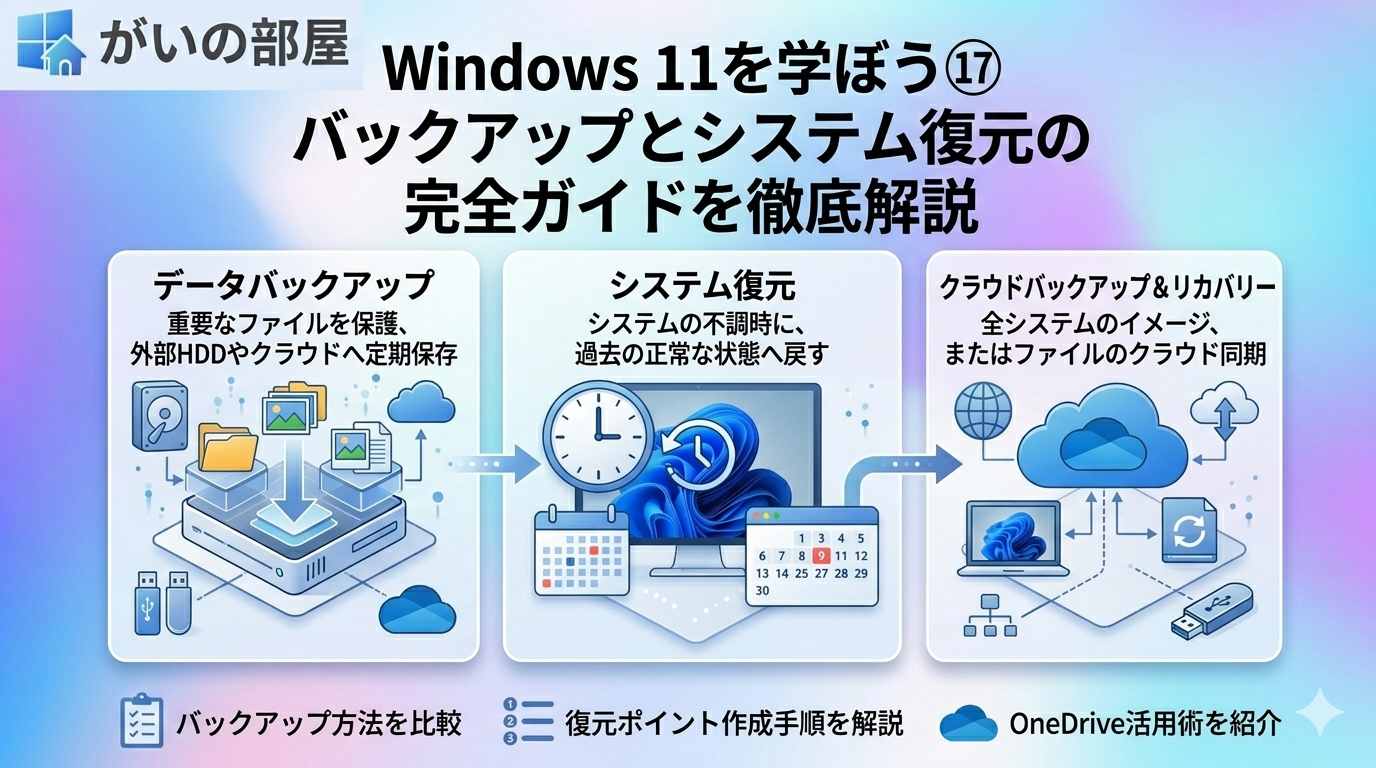
「大切なファイルが突然消えてしまった」「Windowsの調子が悪くなって元に戻したい」——こうした事態に備えるのがバックアップとシステム復元です。
Windows 11には、さまざまなバックアップ・復元機能が搭載されています。ファイル履歴・バックアップと復元(Windows 7)・回復ドライブ・システムの保護・OneDriveなど、用途に応じた複数の手段を組み合わせることが重要です。
この記事では、Windows 11のバックアップと復元に関するすべての機能を体系的に解説します。いざというときに慌てないよう、今すぐ対策を始めましょう。
1. バックアップの基本的な考え方
なぜバックアップが重要なのか
データが失われる主な原因は次のとおりです。
- ハードディスク・SSDの物理的な故障(突然死)
- ランサムウェアなどのマルウェア感染によるファイル暗号化・破壊
- 誤操作による大切なファイルの削除
- OSやアプリケーションの更新失敗・不具合
- 落雷・水害・盗難などの物理的な事故
ハードディスクや SSD には寿命があり、突然故障することがあります。バックアップがなければデータの復旧は困難または不可能になります。
3-2-1ルール
データ保護の基本原則として「3-2-1ルール」が広く知られています。
- 3:データのコピーを3つ用意する(元データ+コピー2つ)
- 2:異なる2種類のメディア(HDDとUSBメモリなど)に保存する
- 1:1つはオフサイト(別の場所またはクラウド)に保存する
自宅のPCと外付けHDDだけでなく、クラウドストレージにも保存しておくことで、火災や盗難にも対応できます。
バックアップの種類
- 完全バックアップ:すべてのデータを丸ごとコピー。復元が簡単だが時間とストレージ容量が多く必要
- 差分バックアップ:前回の完全バックアップ以降に変化したデータのみをコピー。容量を節約しつつ復元が比較的簡単
- 増分バックアップ:前回のバックアップ(完全・差分・増分を問わず)以降に変化したデータのみをコピー。最も容量を節約できるが復元に手間がかかる
2. ファイル履歴(File History)
ファイル履歴とは
ファイル履歴は、Windows 8から導入されたファイル単位のバックアップ機能です。ライブラリ(ドキュメント・ピクチャ・ビデオなど)やデスクトップのファイルを、一定間隔で外付けドライブやネットワーク共有フォルダに自動バックアップします。
ファイル履歴の主な特徴は次のとおりです。
- ファイルの変更履歴を時系列で保存し、任意の時点に戻せる
- 10分〜1日の間隔でバックアップ頻度を設定可能
- 保存期間を1か月〜無期限で設定可能
- 設定後は自動でバックアップが動作する
ファイル履歴の設定手順
- 設定 → システム → ストレージ → バックアップオプション(または「コントロールパネル」→「ファイル履歴」)を開く
- 外付けUSBドライブやネットワークドライブを接続する
- 「ドライブの選択」でバックアップ先を選択する
- 「オンにする」をクリックするとバックアップが開始される
ファイルの復元方法
- コントロールパネル → ファイル履歴 → 「個人用ファイルの復元」を開く
- 時系列のスライダーで復元したい時点を選ぶ
- 復元したいファイルまたはフォルダを選択して「復元」ボタンをクリック
- 上書き確認ダイアログで「ファイルを置き換える」または「コピーを保存する」を選ぶ
ファイル履歴のバックアップ対象外
ファイル履歴はライブラリに含まれるフォルダが対象です。デフォルトではライブラリ外のフォルダ(例:Cドライブ直下のカスタムフォルダ)は対象外となります。バックアップしたいフォルダがある場合は、ライブラリに追加するか、設定でフォルダを指定します。
3. バックアップと復元(Windows 7)
機能の概要
「バックアップと復元(Windows 7)」は、Windows Vista/7時代から引き継がれたシステムイメージバックアップ機能です。Windows 11でも利用可能で、OSを含むドライブ全体をイメージファイルとして保存できます。
主な特徴は次のとおりです。
- システムドライブ(C:)を含む完全なシステムイメージを作成できる
- ファイルの個別バックアップも同時に設定可能
- 故障したPCを完全な状態に復元できる
- 外付けHDDやDVD、ネットワーク共有への保存が可能
システムイメージの作成手順
- スタートボタンをクリックし、検索バーに「control」と入力
- コントロールパネル → 「バックアップと復元(Windows 7)」を開く
- 左ペインの「システムイメージの作成」をクリック
- 保存先(外付けHDD・DVDセット・ネットワーク上の場所)を選択
- バックアップ対象ドライブを確認して「バックアップの開始」をクリック
- 完了後に「システム修復ディスクを作成しますか?」と表示される(作成を推奨)
バックアップのスケジュール設定
- 「バックアップと復元(Windows 7)」の「スケジュールの変更」から、バックアップの頻度(毎日・毎週・毎月)と時刻を設定できる
- 「バックアップ対象の変更」でファイルの種類やフォルダを細かく指定することも可能
システムイメージからの復元
システムイメージから復元するには、Windowsの回復環境(WinRE)を使用します。
- 設定 → システム → 回復 → 「PCの起動をカスタマイズする」→「今すぐ再起動」
- 再起動後に「トラブルシューティング」→「詳細オプション」→「システムイメージの回復」を選択
- バックアップ先を指定し、復元するイメージを選択して実行
4. システムの保護と復元ポイント
システムの保護とは
システムの保護は、Windowsが自動的に作成する「復元ポイント」を利用して、システムの状態を過去の時点に戻す機能です。ファイルのバックアップとは異なり、Windowsの設定やレジストリ、インストール済みプログラムの状態を復元します。
復元ポイントは次のタイミングで自動作成されます。
- Windowsアップデートの適用前
- ドライバーのインストール・更新前
- 一部のアプリケーションのインストール前
- 手動で作成した場合
システムの保護の有効化確認
- スタートを右クリック → 「システム」→「システムの詳細設定」→「システムの保護」タブを開く
- Cドライブの「保護」が「有効」になっているか確認する
- 無効の場合は「構成」をクリックし「システムの保護を有効にする」を選択して、使用するディスク領域(推奨5〜10%)を設定
手動で復元ポイントを作成する
大きな変更(ドライバー更新・ソフトウェアインストール)の前には手動で復元ポイントを作成することを推奨します。
- 「システムの保護」タブで「作成」ボタンをクリック
- わかりやすい名前(例:「ドライバー更新前」)を入力して「作成」
- 数十秒〜数分で復元ポイントが作成される
PowerShellからも作成できます。
Checkpoint-Computer -Description “復元ポイント名” -RestorePointType “MODIFY_SETTINGS”:PowerShellで手動復元ポイントを作成するコマンドレット(管理者権限が必要)
システムの復元手順
- スタートを右クリック → 「システム」→「システムの詳細設定」→「システムの保護」→「システムの復元」をクリック
- 復元ポイントを選択(「影響を受けるプログラムのスキャン」でどのアプリに影響が出るか事前確認できる)
- 「次へ」→「完了」でPCが再起動し、復元が実行される
Windowsが起動しない状態での復元は、回復環境(WinRE)から「トラブルシューティング」→「詳細オプション」→「システムの復元」を選択することで実行できます。
5. 回復ドライブの作成
回復ドライブとは
回復ドライブは、Windows 11が起動しない深刻なトラブルが発生したときに使用するUSBブートメディアです。Windowsの回復環境(WinRE)を起動し、システムの修復・リセット・復元などを行うことができます。
回復ドライブの主な用途は次のとおりです。
- スタートアップ修復(起動できないWindowsの自動修正)
- コマンドプロンプトからの手動修復
- システムの復元(回復ポイントからの復元)
- システムイメージの回復
- PCのリセット(初期化)
回復ドライブの作成手順
- 16GB以上のUSBメモリを用意する(作成時にUSBメモリ内のデータはすべて消去される)
- スタートメニューで「回復ドライブ」と検索して管理者として実行
- 「システムファイルを回復ドライブにバックアップします」にチェックを入れる(Cドライブの回復パーティションも含める場合、32GB以上推奨)
- USBドライブを選択して「次へ」→「作成」をクリック(完了まで30分〜1時間程度)
作成した回復ドライブは、ラベルを貼って安全な場所に保管してください。年に1度程度、新しいバージョンで作成し直すことを推奨します。
6. PCのリセット(初期化)
PCのリセット機能とは
「PCのリセット」は、Windows 11を工場出荷状態(またはクラウドからダウンロードした最新状態)に戻す機能です。深刻なトラブルが解決しない場合の最終手段として使用します。
リセットには2つのオプションがあります。
- 個人用ファイルを保持する:ドキュメント・写真などの個人データは残し、アプリと設定のみリセット。比較的安全だが、アプリはすべて再インストールが必要
- すべて削除する:個人データ・アプリ・設定をすべて消去してWindowsを再インストール。PC売却・廃棄時や完全な再セットアップ時に使用
リセットの実行手順
- 設定 → システム → 回復 → 「このPCをリセットする」→「PCをリセットする」をクリック
- 「個人用ファイルを保持する」または「すべて削除する」を選択
- Windowsの再インストール方法として「クラウドダウンロード」(最新版をダウンロード)または「ローカル再インストール」(現在のPCのファイルを使用)を選択
- 設定を確認して「リセット」をクリック(完了まで30分〜数時間)
クラウドダウンロードとローカル再インストールの違い
- クラウドダウンロード:Microsoftサーバーから最新のWindowsをダウンロードして再インストール。インターネット接続が必要。約4GB以上のダウンロードが発生。常に最新の状態でインストールできる
- ローカル再インストール:現在のPCにある回復パーティションのファイルを使用。インターネット不要。高速だが、PCを購入したときのWindowsバージョンに戻る場合がある
7. OneDriveによるクラウドバックアップ
OneDriveとは
OneDriveは、Microsoftが提供するクラウドストレージサービスです。Windows 11に標準統合されており、ドキュメント・ピクチャ・デスクトップの各フォルダを自動でクラウドに同期・バックアップできます。
OneDriveの主な利点は次のとおりです。
- PCが故障してもクラウドからデータを取り出せる
- 複数のPCやスマートフォンからアクセスできる
- Microsoftアカウントに紐づくため、新しいPCに移行しやすい
- 削除したファイルも30日間(Personalプランは30日、Microsoft 365プランは93日)ゴミ箱から復元可能
- バージョン履歴で過去の状態のファイルを復元できる
OneDriveのフォルダバックアップ設定
- タスクバーのOneDriveアイコン(雲のマーク)をクリック → 「設定」→「同期とバックアップ」タブ
- 「バックアップを管理」をクリックし、「デスクトップ」「ドキュメント」「ピクチャ」のバックアップを有効にする
- 有効にすると、これらのフォルダのデータが自動でOneDriveに同期される
OneDriveの容量プラン
- 無料プラン:5GBまで無料で利用可能
- Microsoft 365 Personal:1TB のストレージとOfficeアプリがセットになったサブスクリプション
- Microsoft 365 Family:最大6名まで各1TBのストレージを共有可能
オフライン使用・容量節約モード
- オンデマンドファイル:クラウドにはあるがローカルには保存しないファイル。エクスプローラーに雲のアイコンで表示。アクセス時に自動ダウンロード
- 常にこのデバイスで保持する:ファイルを右クリックして選択すると、そのファイルは常にローカルにも保存される
- 空き領域を増やす:右クリック → 「空き領域を増やす」でローカルコピーを削除し、クラウドのみに保存してディスク容量を節約
8. Windows 11の回復環境(WinRE)
WinREとは
Windows Recovery Environment(WinRE)は、Windows 11が正常に起動しない状態でも利用できる特別な修復環境です。Windowsが連続して起動に失敗した場合や、回復ドライブから起動した場合に自動で起動します。
WinREの起動方法
- 方法①:設定 → システム → 回復 → 「PCの起動をカスタマイズする」→「今すぐ再起動」
- 方法②:スタートメニューの電源ボタンを Shift キーを押しながらクリックして「再起動」
- 方法③:PCの電源ボタンで強制終了を2〜3回繰り返す(起動失敗検出により自動でWinREが起動)
- 方法④:回復ドライブ(USBメモリ)から起動する
WinREで利用できる主な機能
- スタートアップ修復:Windowsの起動を妨げている問題を自動検出・修復する
- スタートアップ設定:セーフモード・デバッグモードなど特殊な起動オプションを選択できる
- システムの復元:復元ポイントを使ってWindowsを以前の状態に戻す
- システムイメージの回復:作成しておいたシステムイメージから完全復元する
- コマンドプロンプト:SFCやBCDEDITなどのコマンドで手動修復を行う
- このPCをリセットする:Windowsの初期化(リセット)を実行する
9. コマンドによる修復・バックアップ操作
システムファイルの検査・修復
sfc /scannow:Windowsのシステムファイルを検査し、破損があれば自動修復するコマンド。管理者のコマンドプロンプトで実行する
DISM /Online /Cleanup-Image /RestoreHealth:Windowsイメージのコンポーネントストアを修復するコマンド。sfc /scannow が失敗する場合に先に実行する
DISM /Online /Cleanup-Image /CheckHealth:Windowsイメージに問題がないかを確認するコマンド(修復は行わない)
ブートレコードの修復
bootrec /fixmbr:マスターブートレコード(MBR)を修復するコマンド。WinREのコマンドプロンプトで実行する
bootrec /fixboot:ブートセクターを修復するコマンド
bootrec /rebuildbcd:ブート構成データ(BCD)を再構築するコマンド。Windowsが起動一覧に表示されない場合に使用する
バックアップ関連のコマンド
wbAdmin start backup -backupTarget:E: -include:C: -allCritical -quiet:コマンドラインでシステムバックアップを実行するコマンド。Eドライブに Cドライブを含む重要なドライブをバックアップする
wbAdmin get versions:作成済みのバックアップバージョンの一覧を表示するコマンド
wbAdmin start recovery -version:バージョン -itemType:Volume -items:C: -recoveryTarget:C::コマンドラインでバックアップからシステムを復元するコマンド
復元ポイント関連のコマンド
Get-ComputerRestorePoint:作成済みの復元ポイントを一覧表示するPowerShellコマンドレット
Restore-Computer -RestorePoint 番号 -Confirm:$false:指定した復元ポイントを使ってシステムを復元するPowerShellコマンドレット(管理者権限が必要)
Enable-ComputerRestore -Drive “C:\”:指定したドライブのシステムの保護を有効にするPowerShellコマンドレット
10. バックアップ戦略の実践
用途別のバックアップ方法まとめ
- 日常的なファイル保護:ファイル履歴(外付けHDD)+ OneDrive(クラウド)を組み合わせる。個人ファイルの誤削除・変更に即対応できる
- システム全体の保護:システムイメージバックアップ(バックアップと復元)を月1回程度実施。OS・アプリを含めた完全復元が可能
- 大きな変更前の保護:手動で復元ポイントを作成する。ドライバー更新・ソフトインストール前に必ず実施
- 起動不能対策:回復ドライブ(USBメモリ)を事前に作成・保管しておく。年1回更新が目安
推奨バックアップスケジュール
- 常時・自動:OneDriveによるクラウド同期(ドキュメント・ピクチャ・デスクトップ)
- 毎日自動:ファイル履歴(外付けHDD)—— 10分〜1時間間隔で設定
- 週1回:差分バックアップ(重要なファイルのみ手動またはRobocopyで別ドライブへ)
- 月1回:システムイメージバックアップ(バックアップと復元)
- 変更前:手動で復元ポイントを作成
バックアップの確認・テスト
バックアップは作成するだけでなく、定期的に「復元できるか」を確認することが重要です。
- ファイル履歴から任意のファイルが復元できるかテストする
- OneDriveのバージョン履歴からファイルを取り出してみる
- システムイメージのバックアップファイルが正常に存在しているか確認する
- 回復ドライブをUSBメモリに差したままBIOSから起動し、WinREが起動するか確認する
11. トラブルシューティング
ファイル履歴のバックアップが失敗する場合
- 確認①:バックアップ先のドライブが接続されているか・ドライブ文字が変わっていないかを確認
- 確認②:バックアップ先ドライブの空き容量が十分にあるかを確認
- 対処:「ファイル履歴」の設定を開き、「詳細設定」→「バージョン」→「今すぐクリーンアップ」で古いバックアップを削除して容量を確保する
システムの復元が失敗する・効果がない場合
- 確認①:復元先の復元ポイントより後にインストールしたアンチウイルスが復元をブロックしている可能性がある。セーフモードで復元を試みる
- 確認②:ディスクのエラーが原因の場合は
chkdsk C: /fを実行してから再試行する - 対処:WinREの「スタートアップ修復」→「システムの復元」の順で試みる
PCのリセットが途中で止まる場合
- 一定時間待っても進まない場合は、電源ボタンで強制終了してWinREから再試行する
- 「クラウドダウンロード」でリセットを試みる(ローカルの回復パーティションが破損している可能性がある場合)
- 回復ドライブから起動してリセットを実行する
Windowsが起動しない場合の対処順序
- ステップ①:WinREを起動して「スタートアップ修復」を試みる
- ステップ②:「システムの復元」で直前の復元ポイントに戻す
- ステップ③:回復ドライブを使って「スタートアップ修復」や「コマンドプロンプト」で手動修復(sfc・bootrec)
- ステップ④:システムイメージから完全復元(バックアップが存在する場合)
- ステップ⑤:PCのリセット(「個人用ファイルを保持する」を試みた後、「すべて削除する」へ)
まとめ
Windows 11のバックアップと復元機能を組み合わせることで、データ喪失やシステム障害から確実に回復できる環境を構築できます。
- ファイル履歴:ファイル単位の自動バックアップ。日常的なデータ保護に最適
- バックアップと復元(Windows 7):システム全体のイメージバックアップ。PCの完全復元に対応
- システムの保護・復元ポイント:設定やプログラムの状態を過去に戻す。変更前の保険として必須
- 回復ドライブ:起動不能時の切り札。事前作成・保管が重要
- OneDrive:クラウド同期で場所を選ばずアクセス・復元が可能
- PCのリセット:深刻なトラブルの最終手段。クラウドダウンロードで最新状態に復元
「バックアップは取るまでがバックアップではなく、復元できるまでがバックアップ」——定期的な確認とテストを忘れずに、大切なデータを守りましょう。
次回は、Windows 11のコマンドプロンプトとPowerShell活用術の完全ガイドについて詳しく解説します。