1. はじめに
Windows 11を快適に使いこなすうえで、ネットワークの仕組みを理解することは非常に重要です。インターネットにつながらない、Wi-Fiが不安定、Windowsアップデート後にネットワークが切れた──そのようなトラブルに直面したとき、原因と対処法を知っているかどうかで解決スピードが大きく変わります。
本記事では、TCP/IP・DNS・DHCP・OSIモデル・Wi-Fiといったネットワークの基礎から、アップデートによるドライバートラブルの原因と対処法まで、Windows 11ユーザーが知っておくべき知識を体系的に解説します。
2. TCP/IPの基礎知識
TCP/IP(Transmission Control Protocol / Internet Protocol)は、インターネット通信の基盤となるプロトコル群です。Windows 11もこの仕組みに従って通信を行います。
2-1. IPアドレスの種類
- プライベートIPアドレス:家庭内LAN・社内ネットワーク専用。外部には公開されません。代表的な範囲は 192.168.x.x、10.x.x.x、172.16.x.x ~ 172.31.x.x です。
- グローバルIPアドレス:インターネット上で一意に識別されるアドレス。ISP(インターネットプロバイダ)から割り当てられます。
- ループバックアドレス:127.0.0.1(自分自身を指す特殊アドレス)。自端末のネットワーク動作確認に使います。
- APIPAアドレス:169.254.x.x の範囲。DHCPサーバーからアドレスを取得できなかった場合に自動付与されます。このアドレスが表示されたらネットワーク接続に問題が発生しています。
2-2. IPv4とIPv6
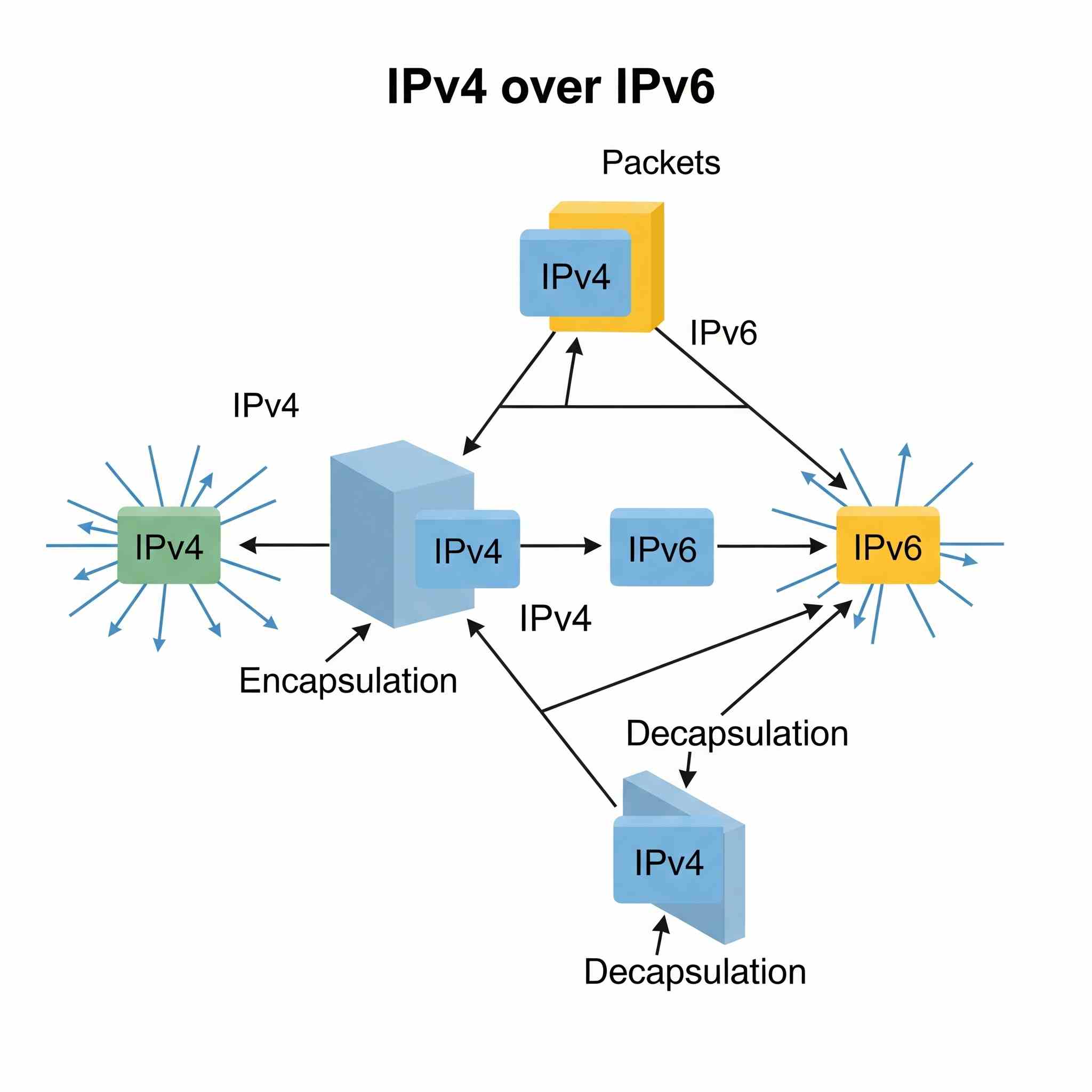
- IPv4:32ビットで約43億通りのアドレス空間。枯渇が進んでおり、現在はIPv6への移行が進んでいます。
- IPv6:128ビットで事実上無限のアドレス空間。Windows 11はデフォルトでIPv6を優先使用します。
- デュアルスタック:Windows 11はIPv4とIPv6を同時に使用できる仕組みを内蔵しています。
3. DNSとDHCPの仕組み
3-1. DNS(Domain Name System)
DNSはドメイン名(例:google.com)をIPアドレスに変換する「インターネットの電話帳」です。Windows 11では名前解決の順番が決まっており、まずローカルのhostsファイルを参照し、次にDNSサーバーに問い合わせます。
- 再帰的問い合わせ:クライアントがDNSサーバーに問い合わせ、DNSサーバーが代わりに全ての問い合わせを行い、最終結果を返す方式です。
- キャッシュ:一度解決したDNS情報はTTL(有効期限)の間キャッシュされます。古いキャッシュが原因でアクセスできない場合は、DNSキャッシュのクリアが有効です。
- パブリックDNS:Googleの 8.8.8.8、Cloudflareの 1.1.1.1 などが有名で、ISP標準より高速・高可用な場合があります。
3-2. DHCP(Dynamic Host Configuration Protocol)
DHCPはIPアドレスを自動配布するプロトコルです。PCが起動してネットワークに接続すると、DHCPサーバーへ「Discover」メッセージを送信し、「Offer」「Request」「Ack」の4ステップでIPアドレスを取得します(DORA手順)。
- リース期間:DHCPから取得したIPアドレスには有効期限(リース時間)があります。期限が来ると更新要求が送られます。
- DHCPが失敗すると:APIPAアドレス(169.254.x.x)が自動的に割り当てられ、インターネットへの通信ができなくなります。
4. OSI 7層モデルとWindows 11
OSI参照モデルはネットワーク通信を7つの層に分類した概念モデルです。Windows 11のネットワーク機能もこのモデルに沿って構成されています。
- 第1層(物理層):LANケーブル・Wi-Fi電波など物理的な伝送媒体。NICドライバーが担当します。
- 第2層(データリンク層):MACアドレスを使った同一ネットワーク内の通信制御。Ethernetフレームの送受信。
- 第3層(ネットワーク層):IPアドレスを使ったルーティング。Windows 11のIPスタックがここを担います。
- 第4層(トランスポート層):TCPによる信頼性のある通信、UDPによる高速通信。ポート番号で通信先を識別します。
- 第5層(セッション層):通信セッションの確立・維持・終了を管理します。
- 第6層(プレゼンテーション層):データの暗号化・圧縮・文字コード変換などを行います。TLS/SSLもここに属します。
- 第7層(アプリケーション層):HTTP・HTTPS・FTP・SMTP・DNSなど、ユーザーが直接使うプロトコル群です。
5. Wi-Fiと有線LANの比較
5-1. Wi-Fiの規格と特徴
- Wi-Fi 5(IEEE 802.11ac):5GHz帯使用、最大6.9Gbps(理論値)。現在も広く普及しています。
- Wi-Fi 6(IEEE 802.11ax):2.4GHz・5GHz両対応、最大9.6Gbps(理論値)。多端末接続時の効率が向上しています。
- Wi-Fi 7(IEEE 802.11be):2.4GHz・5GHz・6GHz対応、最大46Gbps(理論値)。Windows 11の最新デバイスでサポートが進んでいます。
5-2. セキュリティ規格
- WEP:非常に脆弱で、現在は使用禁止レベルです。
- WPA2:AES暗号化を採用し、現在の主流です。
- WPA3:最新規格。SAE認証でパスワード推測攻撃に強く、Windows 11は標準サポートしています。
5-3. Wi-Fiと有線LANの使い分け
- 有線LAN:遅延が少なく安定。ゲーム・大容量ファイル転送・Web会議に最適です。
- Wi-Fi:ケーブル不要で柔軟。ノートPCやスマートフォンとの相性が良く、場所を選びません。
- Windows 11では、有線LANが接続されている場合は自動的に優先して使用します(ネットワークプロファイルによる制御)。
6. ネットワーク確認コマンド一覧
Windows 11ではコマンドプロンプトやPowerShellからネットワーク状態を診断するコマンドが使えます。以下に主要なコマンドをまとめます。スタートメニューで「cmd」と検索し、管理者として実行してください。
6-1. 基本的な診断コマンド
ipconfig(アイピーコンフィグ):現在のIPアドレス・サブネットマスク・デフォルトゲートウェイを一覧表示します。オプションの /all を付けると、MACアドレス・DHCPサーバーのIPなど詳細情報も確認できます。
ping(ピング):指定したIPアドレスやホスト名にパケットを送信し、到達できるか・応答時間はどれくらいかを確認します。例として ping 8.8.8.8 を実行するとGoogleのDNSサーバーへの疎通確認ができます。
nslookup(エヌエスルックアップ):ドメイン名をIPアドレスに変換する名前解決のテストに使います。DNSの動作確認に非常に有効です。
tracert(トレースルート):パケットが目的地に届くまでに経由するルーターを一覧表示します。どこで通信が止まっているかを調べるのに役立ちます。
6-2. 詳細診断コマンド
netstat(ネットスタット):現在アクティブなネットワーク接続・待ち受けポートの一覧を表示します。不審なプロセスがネットワーク通信していないかを確認できます。
arp -a(エーアールピー):ARPテーブル(IPアドレスとMACアドレスの対応表)を表示します。同一ネットワーク内の端末確認に使えます。
6-3. ネットワークリセットコマンド
ネットワーク接続が修復できない場合は、以下の順番でリセットを実行します。管理者権限のコマンドプロンプトで行ってください。
- Winsockカタログのリセット:「netsh winsock reset」を実行します。ソケットの設定不整合を修正します。
- TCP/IPスタックのリセット:「netsh int ip reset」を実行します。IPスタックをデフォルト状態に戻します。
- DNSキャッシュのクリア:「ipconfig /flushdns」を実行します。古いDNSキャッシュを消去します。
- これらを実行後にPCを再起動すると、ネットワーク設定が初期化されます。
7. VPNとプロキシの違い
7-1. VPN(仮想プライベートネットワーク)
VPNはインターネット上に暗号化されたトンネルを作り、安全に通信する技術です。Windows 11はVPN設定を標準サポートしており、設定アプリ → ネットワークとインターネット → VPN から設定できます。
- リモートワーク:社内ネットワークに外部から安全にアクセスするために使われます。
- プロトコル:WireGuard・OpenVPN・IKEv2 などが一般的です。Windows 11はIKEv2・L2TP/IPsecを標準サポートします。
- 注意点:VPN接続中はすべての通信がVPNサーバー経由になるため、速度が低下する場合があります。
7-2. プロキシ
プロキシはクライアントとサーバーの間に立って通信を中継するサーバーです。VPNと異なりOSI第7層(アプリケーション層)で動作し、HTTPSなど特定のプロトコルのみを代理します。
- 企業環境:セキュリティポリシーの管理やアクセスログ取得のために社内プロキシが使われます。
- Windows 11での設定:設定 → ネットワークとインターネット → プロキシ から手動・自動設定が可能です。
- VPNとの違い:プロキシは全通信を暗号化しません。VPNの方がプライバシー保護の観点から優れています。
8. アップデートによるネットワークドライバートラブルの原因
Windows Updateはシステムを最新の状態に保つために不可欠ですが、アップデート後にネットワークが使えなくなるトラブルが起きることがあります。主な原因は以下の3つです。
原因① インボックスドライバーへの上書き
Windows Updateはメーカー製のカスタムドライバーを、Microsoftが汎用的に用意した「インボックスドライバー(Inbox Driver)」で上書きすることがあります。インボックスドライバーは多くのハードウェアに対応できるよう汎用設計されているため、特定のNIC(ネットワークアダプター)固有の機能やパフォーマンスが損なわれる場合があります。
原因② カーネルAPIの変更
大型アップデート(Feature Update)ではWindowsカーネルのAPI仕様が変更されることがあります。古いドライバーがアップデート後のカーネルに対応していない場合、通信が不安定になったりドライバーが正常に読み込まれなくなることがあります。
原因③ HVCIによる署名なしドライバーのブロック
HVCI(Hypervisor-Protected Code Integrity:ハイパーバイザーによるコード整合性保護)は、Microsoftが署名していないカーネルドライバーの実行を禁止するセキュリティ機能です。Windows 11のセキュリティ強化に伴い、署名のない古いネットワークドライバーが起動時にブロックされるケースが増えています。
9. トラブルの症状と診断方法
9-1. よくある症状
- アップデート直後からWi-Fiに接続できなくなった。
- 有線LANは認識されるが速度が極端に低下した。
- ネットワークアダプターにビックリマーク(!)が表示されている。
- デバイスマネージャーでネットワークアダプターが消えている。
- ブルースクリーン(BSOD)が発生し、エラーコードに「NDIS」が含まれている。
- 169.254.x.x の自動プライベートIPアドレスが割り当てられ、インターネットにつながらない。
9-2. 診断の手順
- まず設定 → システム → トラブルシューティング → その他のトラブルシューティングツール → インターネット接続 を実行します。
- 次にデバイスマネージャーでネットワークアダプターの状態を確認します。エラーコードが表示されていれば原因の手がかりになります。
- イベントビューアー(eventvwr.msc)のWindowsログ → システム に NDIS・ネットワーク関連のエラーが記録されていないか確認します。
10. 対処法①②③④
対処法① ドライバーのロールバック
アップデート前のドライバーに戻す方法です。デバイスマネージャー → ネットワークアダプター → 対象NICを右クリック → プロパティ → ドライバー タブ → ドライバーを元に戻す を選択します。直前のドライバーバージョンに戻すことができ、アップデートが原因のトラブルであれば即座に改善します。
対処法② メーカー公式サイトから最新ドライバーを入手する
Windows Updateのインボックスドライバーではなく、NICメーカー(Intel・Realtek・Qualcommなど)の公式サイトから最新のドライバーを直接ダウンロードしてインストールします。Windows Updateによる自動上書きを防ぐには、グループポリシーまたはWindows Updateの詳細設定で「デバイスドライバーを自動的に更新しない」を設定します。
対処法③ TCP/IPスタックのリセット
ドライバーの問題ではなく、TCP/IPスタックやWinsockの設定が壊れている場合の対処法です。管理者権限のコマンドプロンプトを開き、Winsockリセットコマンド・TCP/IPリセットコマンド・DNSキャッシュクリアコマンドをこの順番で実行し、PCを再起動します。これにより通信設定が初期化され、多くの不具合が解消されます。
対処法④ Windowsのネットワーク設定を初期化する
設定 → ネットワークとインターネット → ネットワークの詳細設定 → ネットワークのリセット から、すべてのネットワーク設定をリセットできます。この操作を行うとVPN・プロキシ・固定IPなどの設定もすべて初期化されるため、必要な情報は事前にメモしておきましょう。
11. 再発防止のための予防策
- ドライバーのバックアップ:アップデート前にドライバーの状態を記録しておくと、ロールバック作業がスムーズになります。
- Windows Updateの設定確認:「更新の一時停止」を活用し、大型アップデートは公開から数週間様子を見てから適用するのが安全です。
- 復元ポイントの作成:アップデート前にシステムの復元ポイントを手動で作成しておくと、万が一の場合に素早く元の状態に戻せます。
- ドライバー署名の確認:デバイスマネージャーでドライバーのプロパティを開き、「デジタル署名者」が信頼できるメーカー名になっているか確認する習慣をつけましょう。
- 最新ファームウェアの適用:ルーターやNICのファームウェアも定期的に最新版に更新することで、互換性問題を予防できます。
12. まとめ
本記事では、Windows 11のネットワークに関する以下の内容を解説しました。
- TCP/IP・IPv4/IPv6・プライベートIPとグローバルIPの仕組み
- DNSによる名前解決とDHCPによるIPアドレス自動取得の流れ
- OSI 7層モデルとWindows 11の対応関係
- Wi-Fi規格(Wi-Fi 5/6/7)とWPA3セキュリティ
- 主要なネットワーク診断コマンドと使い方の概要
- VPNとプロキシの違いと用途
- Windowsアップデートによるドライバートラブルの3大原因
- トラブル発生時の4つの対処法と再発防止策
ネットワークのトラブルは突然発生しますが、仕組みを理解していれば原因の切り分けと対処が素早くできます。次回は「Windows 11のストレージ管理とパフォーマンス最適化」について解説する予定です。引き続きよろしくお願いいたします!