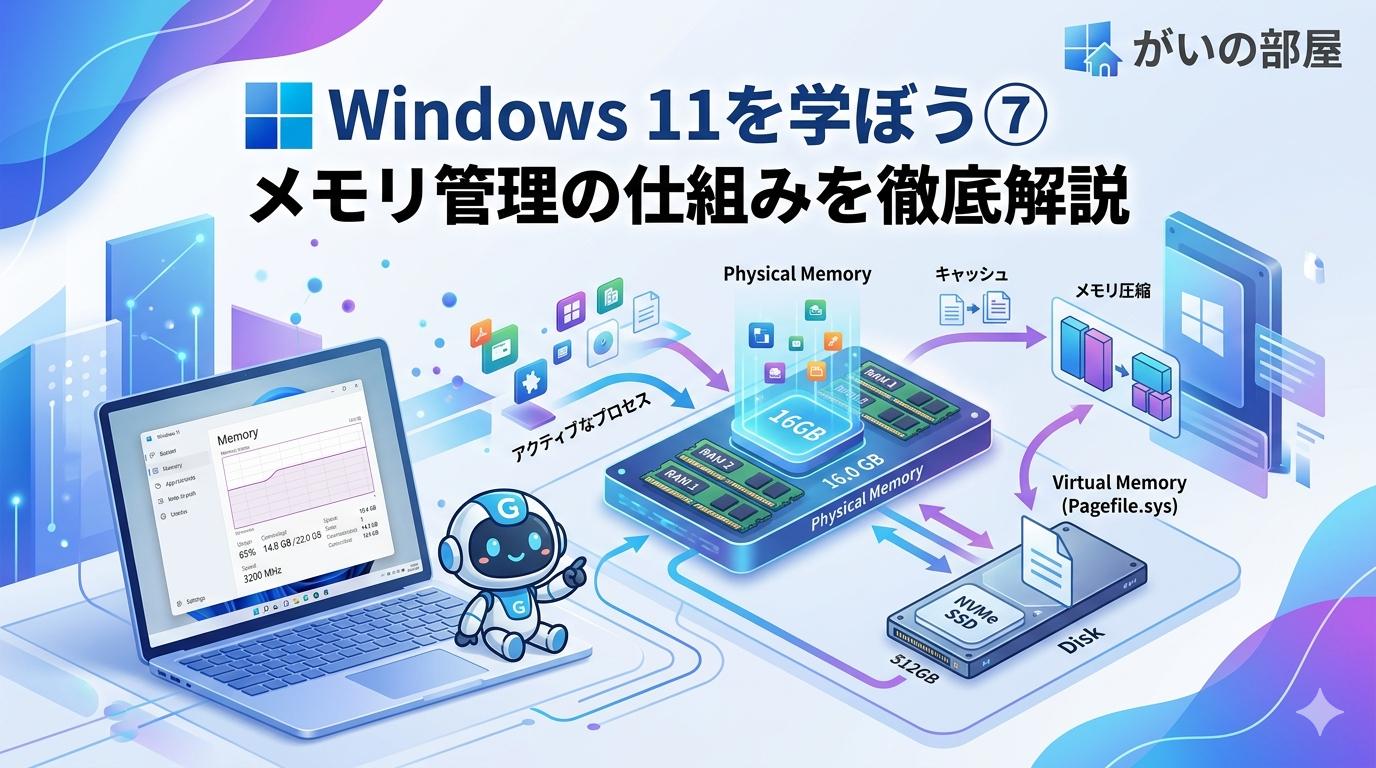
RAMが足りなくなったとき、Windowsはどうやって動き続けるのでしょうか?複数のアプリが同時に動いても互いに干渉しないのはなぜでしょう?その秘密はメモリ管理にあります。この記事では、Windowsのメモリ管理の仕組みをわかりやすく解説します。
メモリ管理とは?
コンピュータが複数のアプリを同時に動かすとき、限られたRAMをどう効率よく使うかを管理するのがOSのメモリ管理機能です。
Windowsは各プロセスに「自分専用のメモリ空間がある」と思わせながら、実際には巧みに共有・管理しています。
物理メモリと仮想メモリ
物理メモリ(RAM)
マザーボードに刺さっているメモリチップそのものです。アクセス速度が非常に速い反面、容量に上限があります。
仮想メモリ(Virtual Memory)
「RAMが足りないときにストレージを一時的なメモリとして使う」仕組みです。
アプリ A ─┐
アプリ B ─┼── 仮想アドレス空間
アプリ C ─┘
             ↓ OS が管理・変換
    ┌──────────────────┐
    │   物理メモリ(RAM)  │  ← 実際に高速
    └──────────────────┘
             +
    ┌──────────────────┐
    │ ページファイル(SSD)│  ← 遅いが容量大
    └──────────────────┘
ページングの仕組み
Windowsはメモリを 「ページ」 という4KBの固定サイズの単位で管理します。
ページング(Paging)の流れ
- アプリがメモリを要求する
- OSが「ページテーブル」で仮想アドレス → 物理アドレスに変換
- RAMに空きがなければ、使っていないページをSSD/HDDの ページファイル(pagefile.sys) に書き出す(スワップアウト)
- 必要になったら再びRAMに読み込む(スワップイン)
アプリが仮想アドレスにアクセス
    ↓
MMU(Memory Management Unit)がページテーブルを参照
    ↓
 ┌──────────────────────────┐
 │ RAMにある? → そのまま使う  │
 │ RAMにない? → ページフォルト │
 └──────────────────────────┘
         ↓ ページフォルト発生
 ページファイルからRAMに読み込む
ページフォルト(Page Fault) は「エラー」ではなく、OSが自動で処理する正常な動作です。ただし頻繁に起きると速度低下の原因になります。
仮想アドレス空間の構造
Windows 11(64bit)では、各プロセスに広大な仮想アドレス空間が割り当てられます。
仮想アドレス空間(64bitプロセス)
┌─────────────────────────┐ 最大 128TB
│   ユーザー空間            │  アプリのコード・データ・スタック・ヒープ
│   (User Space)         │
├─────────────────────────┤
│   カーネル空間            │  OS専用(アプリからは直接アクセス不可)
│   (Kernel Space)       │
└─────────────────────────┘各プロセスは独立したアドレス空間を持つため、あるアプリのバグが別のアプリのメモリを破壊しません。
メモリの種類(Windowsの分類)
| 種類 | 説明 |
|---|---|
| ワーキングセット | 現在RAMに乗っているそのプロセスのページ群 |
| コミットチャージ | RAMとページファイルを合わせた使用量 |
| 非ページプール | RAMから追い出せない重要なカーネルデータ |
| ページプール | 必要に応じてページファイルに移動できるカーネルデータ |
スタックとヒープ
アプリのメモリは大きく2つの領域に分かれています。
スタック(Stack)
- 関数の呼び出しや局所変数が積まれる
- 自動的に確保・解放される
- サイズが固定(デフォルト1MB)
- 超えると スタックオーバーフロー(BSODの
STACK_OVERFLOW)
ヒープ(Heap)
mallocやnewで動的に確保するメモリ- プログラマが管理(解放忘れはメモリリークの原因)
- サイズは柔軟に変わる
プロセスのメモリ構造
┌────────────────┐
│   スタック      │ ← 関数呼び出し・局所変数
├────────────────┤
│   ヒープ        │ ← 動的確保データ
├────────────────┤
│   データセグメント│ ← グローバル変数
├────────────────┤
│   コードセグメント│ ← プログラムの命令
└────────────────┘
Windows 11のメモリ管理の特徴
SuperFetch(SysMain)
よく使うアプリのデータをあらかじめRAMに読み込んでおく機能。起動を速くする効果があります。
電源ON直後 → しばらくすると → よく使うアプリが
              バックグラウンドで  すぐ起動できる状態に
              RAMに先読み
メモリ圧縮(Memory Compression)
RAMの空きが少なくなると、使用頻度の低いページを圧縮してRAMに保持する機能。ページファイルへのアクセスを減らし、速度を維持します。タスクマネージャーの「圧縮済み」として表示されます。
ASLR(Address Space Layout Randomization)
アプリやDLLがメモリのどこに配置されるかをランダムにするセキュリティ機能。攻撃者がメモリアドレスを悪用するのを防ぎます。
タスクマネージャーでメモリを確認する
パフォーマンスタブ → メモリ で以下が確認できます:
| 項目 | 意味 |
|---|---|
| 使用中 | 現在アプリが使っているRAM |
| 利用可能 | すぐ使えるRAM |
| コミット済み | 実際のRAM+ページファイルの合計使用量 |
| キャッシュ済み | SuperFetchが先読みしたデータ(空き扱い) |
| ページプール | カーネルが使うスワップ可能なメモリ |
| 非ページプール | カーネルが使うスワップ不可なメモリ |
メモリ不足のサインと対処法
サインの見分け方
タスクマネージャー → パフォーマンス → メモリ使用率が常に85%超
    ↓
ディスクアクティビティが高い(ページングが頻発)
    ↓
アプリの動作が重い・遅い
対処法
短期的な対処:
# 不要なサービスを確認
msconfig

# 自動起動を整理
タスクマネージャー → スタートアップタブ
根本的な対処:
- RAMを増設する(最も効果的)
- ページファイルのサイズを手動で増やす
- 32bitアプリを64bitに替える
まとめ
Windowsのメモリ管理
    ├── 仮想メモリ:各プロセスに独立したアドレス空間
    ├── ページング:4KB単位でRAM⇔ページファイルを管理
    ├── ページフォルト:正常動作(頻発は問題)
    ├── スタック:自動管理・高速・固定サイズ
    ├── ヒープ:動的確保・リーク注意
    ├── SuperFetch:先読みでアプリ起動を高速化
    └── メモリ圧縮:RAMを節約しながら速度維持
RAMの増設や仮想メモリの調整が「なぜ効くのか」、この仕組みを理解するとより納得できますね!