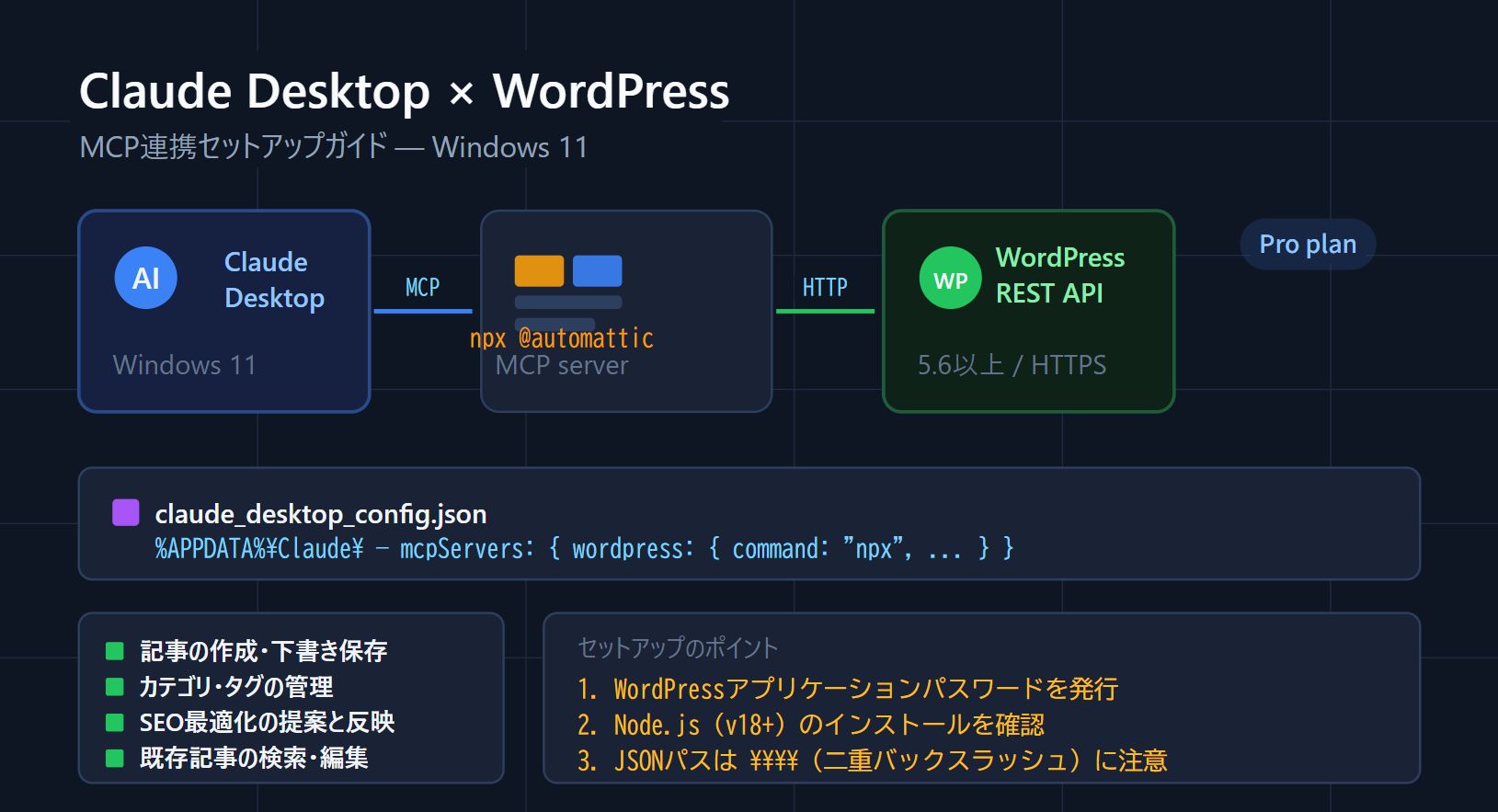
AIアシスタント「Claude」をWordPressと連携させると、記事の作成・編集・管理をAIが直接操作できるようになります。その架け橋となるのがMCP(Model Context Protocol)です。本記事では、Windows 11環境でClaude DesktopとWordPressをMCPで連携させる手順を、初心者にもわかりやすく解説します。
1. はじめに――MCPとは何か
MCP(Model Context Protocol)は、AIモデルが外部のツールやサービスと安全にやり取りするための通信規格です。Anthropicが策定したこのプロトコルにより、Claude Desktopは外部サービスの「ツール」として操作できるようになります。
WordPressと連携すると、Claudeに話しかけるだけで次のことが可能になります。
- 記事の新規作成・下書き保存
- 既存記事の取得・編集・削除
- カテゴリやタグの管理
- SEOを意識した記事構成の提案と反映
- 複数記事の一括管理
「ブログ記事を書いて」と指示するだけでWordPressに下書きが保存される――そんな未来が今すぐ実現できます。
2. 必要な環境
連携を始める前に、以下の環境が揃っているか確認してください。
- OS:Windows 11(Home / Pro どちらでも可)
- Claude Desktop:最新版(Anthropic公式サイトよりダウンロード)
- Node.js:v18以上推奨
- WordPress:5.6以上(アプリケーションパスワード機能が必要なため)
- WordPressへの管理者権限
3. 事前準備――WordPressのアプリケーションパスワードを発行する
WordPressには「アプリケーションパスワード」という機能があります。通常のログインパスワードとは別に、外部アプリ専用のパスワードを発行できる仕組みです。MCPサーバーはこのパスワードでWordPressに接続します。
発行手順:
- WordPressの管理画面にログインする
- 左メニューの「ユーザー」→「プロフィール」をクリック
- ページ下部の「アプリケーションパスワード」セクションを探す
- 「新しいアプリケーションパスワードの名前」欄に「Claude MCP」など任意の名前を入力
- 「アプリケーションパスワードを追加」ボタンをクリック
- 表示されたパスワード(例:
xxxx xxxx xxxx xxxx xxxx xxxx)を必ずメモする(再表示されません)
⚠️ 注意:WordPressがSSL(https)に対応していない場合、アプリケーションパスワード機能が無効になっていることがあります。その場合は、ホスティング会社でSSL設定を行ってください。
4. Node.jsのインストール確認方法
MCPサーバーの多くはNode.jsで動作します。インストール済みか確認しましょう。
Windowsキー+Rを押して「cmd」と入力し、コマンドプロンプトを開きます。次のコマンドを入力してください。
node -v
npm -vv20.x.xのようにバージョンが表示されればOKです。「コマンドが見つかりません」と表示された場合は、Node.js公式サイトからLTS版をダウンロードしてインストールしてください。インストール後はコマンドプロンプトを再起動して再確認しましょう。
5. Claude Desktopのインストール方法
Claude DesktopはAnthropicの公式サイト(https://claude.ai/download)からWindows版をダウンロードできます。
- 上記URLにアクセスし「Download for Windows」をクリック
- ダウンロードされた
.exeファイルを実行してインストール - インストール完了後、Claude Desktopを起動してAnthropicアカウントでログイン
⚠️ MCP機能を使うにはProプラン以上のサブスクリプションが必要です(2025年現在)。無料プランではMCP連携はご利用いただけません。
6. claude_desktop_config.jsonの設定方法
Claude DesktopにMCPサーバーを登録するには、設定ファイルを編集します。
設定ファイルの場所:
C:\Users\(ユーザー名)\AppData\Roaming\Claude\claude_desktop_config.jsonエクスプローラーのアドレスバーに %APPDATA%\Claude と入力すると直接開けます。ファイルが存在しない場合は新規作成してください。
以下の内容を記述します(WordPressのMCPサーバーとしてwordpress-mcpパッケージを使用する例):
{
  "mcpServers": {
    "wordpress": {
      "command": "npx",
      "args": ["-y", "@automattic/wordpress-mcp"],
      "env": {
        "WP_SITES_PATH": "C:\\Users\\(ユーザー名)\\wp-sites.json"
      }
    }
  }
}
⚠️ Windowsのパス区切り文字はバックスラッシュ(\)ですが、JSONファイル内では\\と2つ重ねて書く必要があります。ここは初心者がよくつまずくポイントです。
7. wp-sites.jsonの作成方法
WordPressサイトの接続情報を別ファイルにまとめます。上記で指定したパスにwp-sites.jsonを作成してください。
{
  "sites": [
    {
      "name": "mysite",
      "url": "https://example.com",
      "username": "あなたのWordPressユーザー名",
      "password": "発行したアプリケーションパスワード"
    }
  ],
  "default": "mysite"
}
アプリケーションパスワードは発行時に表示された文字列(スペース区切り)をそのままコピーして貼り付けてください。設定ファイルには機密情報が含まれるため、第三者に見せたりGitHubに公開したりしないよう注意してください。
8. 動作確認の方法
設定ファイルを保存したら、Claude Desktopを完全に終了してから再起動してください(タスクトレイのアイコンを右クリック→「終了」)。
起動後、チャット画面でハンマーアイコン(🔨)が表示されていればMCPサーバーが認識されています。試しに以下のように話しかけてみましょう。
WordPressの記事一覧を取得して記事の一覧が返ってくれば接続成功です。うまくいかない場合は、claude_desktop_config.jsonのJSON形式が正しいか(カンマや括弧の抜け)、パスにスペルミスがないかを再確認してください。JSONの検証はJSONLintなどのオンラインツールが便利です。
9. 実際にできること
連携が完了すると、Claudeに自然言語で指示するだけで多彩な操作が可能になります。
記事の作成・管理
「〇〇についての記事を書いて下書き保存して」「タイトルに〇〇を含む記事を一覧表示して」「記事IDが123の記事を更新して」といった操作が自然な日本語で実現できます。
SEO分析・改善
「この記事のタイトルをSEOに最適化して」「メタディスクリプションを追加して」など、SEOの知識がなくてもClaudeが適切な提案と実装を行ってくれます。
カテゴリ・タグ管理
カテゴリの一覧確認、新規カテゴリの作成、記事へのタグ付けなども対話形式で行えます。
10. まとめ
Claude DesktopとWordPressのMCP連携は、一度設定してしまえばブログ運営の効率を大幅に向上させてくれます。設定のポイントをまとめると以下のとおりです。
- WordPressのアプリケーションパスワードを事前に発行する
- Node.jsが正しくインストールされているか確認する
- JSONファイルのパス区切り文字(
\\)に注意する - 設定変更後はClaude Desktopを完全再起動する
最初の設定でつまずいても焦らず、JSONの書式やパスのスペルミスを一つひとつ確認してみてください。一度動き出せば、AIがWordPressを直接操作してくれる快適な環境が手に入ります。ぜひ挑戦してみてください!