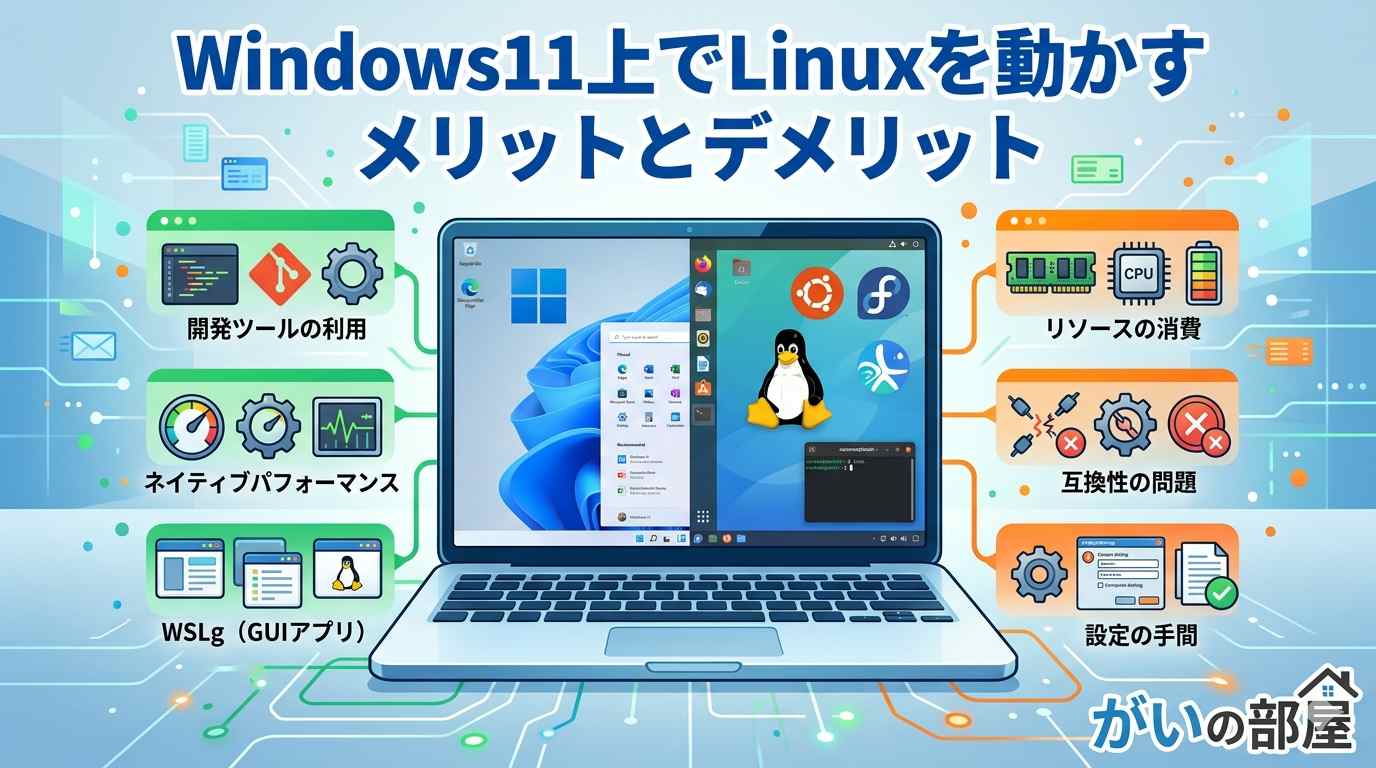
Windows 11には、Linux環境を構築するためのいくつかの方法が用意されています。代表的な方法として、WSL2(Windows Subsystem for Linux 2)、仮想マシン(VM)、そしてデュアルブートがあります。それぞれの方法に応じたメリット・デメリットがありますが、本記事では主にWSL2を中心に解説します。
Windows11でLinuxを動かす主な方法
- WSL2(Windows Subsystem for Linux 2):Windows上でLinuxカーネルを直接実行する仕組み
- 仮想マシン(Hyper-V、VirtualBox、VMwareなど):ソフトウェアで仮想的なPCを作成し、その上でLinuxを動かす
- デュアルブート:WindowsとLinuxを同じPCにインストールし、起動時にどちらを使うか選択する
メリット
1. 開発環境の構築が容易になる(WSL2)
WSL2を使えば、WindowsとLinuxの両方の環境をシームレスに利用できます。Web開発やサーバーサイド開発では、Linux系のツール(bash、git、Python、Node.jsなど)がそのまま動作するため、本番環境と同じ環境をローカルに再現しやすくなります。
2. Linuxコマンドが使える
bash、grep、awk、sed、sshなど、Linuxの強力なコマンドラインツールをWindows上で直接使えるようになります。特にシステム管理や自動化スクリプトの作成に役立ちます。
3. Dockerとの相性が良い(WSL2)
WSL2はDocker Desktop for Windowsと統合されており、コンテナの起動が高速です。Linux環境と同等のパフォーマンスでDockerが動作するため、コンテナベースの開発がはかどります。
4. Windowsアプリも同時に使える
WSL2や仮想マシンであれば、LinuxとWindowsアプリを同時に起動したまま作業できます。デュアルブートと違い、OSを切り替えるための再起動が不要です。
5. Linuxを学ぶ練習環境として最適
Linux未経験者にとって、Windows11上にLinux環境を構築することは、リスクなく学習を始める絶好の方法です。メインのWindows環境を壊す心配がなく、気軽に試行錯誤できます。
デメリット
1. パフォーマンスの制限(WSL2・仮想マシン)
WSL2や仮想マシンでは、ネイティブのLinuxと比べてI/Oパフォーマンスが低下する場合があります。特にWindowsとLinux間をまたいだファイルアクセスは速度が落ちることがあります。グラフィックス処理や高負荷な計算を必要とするアプリには不向きな場合もあります。
2. GUIアプリの動作に制限がある(WSL2)
WSL2はWSLgという機能でLinuxのGUIアプリ(X11/Wayland)を起動できますが、描画パフォーマンスや一部の動作に制限があります。本格的なデスクトップ環境を使いたい場合は、デュアルブートや仮想マシンの方が適しています。
3. デュアルブートはデータ消失リスクがある
デュアルブートでLinuxをインストールする際は、ディスクのパーティション操作が必要です。操作を誤るとWindowsのデータが失われるリスクがあるため、十分なバックアップと知識が必要です。
4. システムリソースの消費(仮想マシン)
仮想マシンはCPUとメモリを多く消費します。スペックが低めのPCでは、ホストOSとゲストOSの両方を快適に動かすのが難しい場合があります。
5. 設定や管理の手間
WSL2のディストリビューションや仮想マシンのメンテナンス(アップデート、バックアップ)は別途必要です。Windowsのアップデートと独立して管理する必要があるため、管理コストが増えることがあります。
まとめ
| 方法 | メリット | デメリット |
|---|---|---|
| WSL2 | 手軽、Windowsと共存可能、Docker連携◎ | GUIの制限、ファイルI/Oが遅い場合あり |
| 仮想マシン | 完全なLinux環境、Windowsと同時起動可 | リソース消費大、パフォーマンス低下 |
| デュアルブート | ネイティブに近いパフォーマンス | 再起動が必要、データ消失リスク |
開発目的であればWSL2が最もおすすめです。手軽に導入でき、Windows環境を壊すリスクもほぼありません。ゲームや高負荷なグラフィックアプリを使いたい場合はデュアルブート、完全に隔離された環境が必要な場合は仮想マシンを選択すると良いでしょう。


コメント