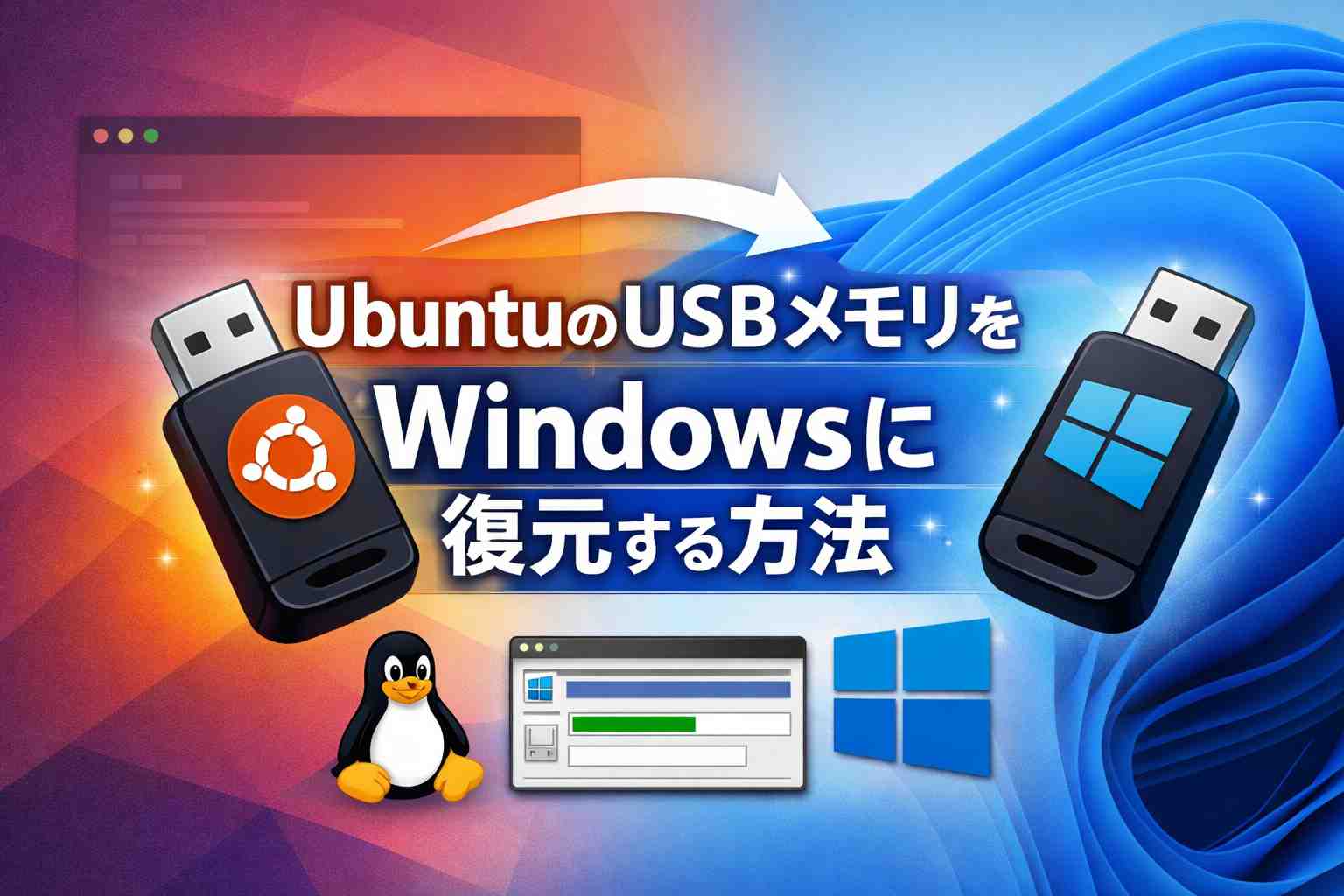
―「ディスクの管理」を使った安全で確実な初期化手順―
Ubuntuのインストールに使用したUSBメモリを、
再び Windows 11で普通のUSBメモリとして使いたい と思ったことはありませんか?
しかし実際には、
- 容量が正しく表示されない
- フォーマットしようとするとエラーが出る
- エクスプローラーからフォーマットできない
といった問題が起こりがちです。


本記事では、Windows 11の標準機能「ディスクの管理」を使って、USBメモリを確実に元に戻す方法を解説します。
なぜWindows 11でフォーマットできないのか?
UbuntuのインストールUSBには、Linux専用のパーティション(ext4 など)が作成されています。
Windows 11ではこれらを正しく扱えないため、通常のフォーマットが失敗します。
👉 解決策は、
USBメモリ内のパーティションをすべて削除し、新しく作り直すことです。
事前準備
- Ubuntuインストールに使ったUSBメモリ
- Windows 11 パソコン
- 管理者権限(通常の利用環境でOK)
※ 追加ソフトは不要です。
手順①:「ディスクの管理」を開く(Windows 11)
- USBメモリをWindows 11に挿入
- スタートボタンを右クリック
- 表示されたメニューから
👉 「ディスクの管理」 をクリック
※ Windows 11では、設定画面ではなく
スタート右クリックメニュー(Win + X) から開くのが最短です。
手順②:USBメモリを確認する
画面下部に「ディスク 0」「ディスク 1」などが表示されます。
USBメモリの見分け方:
- 容量(例:8GB / 16GB / 32GB)
- 「未割り当て」や「正常(不明)」と表示されていることが多い
⚠️ 内蔵SSD(ディスク0)と間違えないよう注意してください。
手順③:USB内のパーティションをすべて削除
USBメモリ内に存在するパーティションを、すべて削除します。
操作方法:
- パーティションを右クリック
- 「ボリュームの削除」 を選択
すべて削除すると、USBメモリ全体が
👉 「未割り当て」 と表示されます。
手順④:新しいボリュームを作成する
- 「未割り当て」部分を右クリック
- 「新しいシンプル ボリューム」 を選択
- ウィザードが表示されたら
👉 基本的に「次へ」を押すだけでOK
- サイズ:最大値のままで問題ありません
- ドライブ文字:自動割り当てでOK
手順⑤:フォーマット設定(Windows 11推奨)
フォーマット画面では、以下の設定がおすすめです。
- ファイルシステム:
- exFAT(推奨)
- Windows / Mac 両対応
- 4GB以上のファイルも扱える
- exFAT(推奨)
- アロケーションユニットサイズ:既定値
- クイックフォーマット:✔ チェックを入れる
設定後、「完了」をクリックします。
フォーマット完了後の状態
- USBメモリが Windows 11で正常に認識
- 容量が正しく表示される
- エクスプローラーから通常通り使用可能
🎉 これでUbuntu用USBは完全に復活です。

Windows 11での注意点
❗ エクスプローラーからのフォーマットは非推奨
Ubuntu用パーティションが残っていると、
Windows 11ではフォーマット失敗するケースが非常に多いです。
最初から「ディスクの管理」を使いましょう。
❗ 操作ミスによるデータ消失に注意
ディスクの管理は強力なツールです。
容量確認をせずに操作すると、内蔵SSDを消してしまう危険があります。
 |
KIOXIA(キオクシア)【日本製】USBフラッシュメモリ 128GB USB2.0 国内サポート正規品 KLU202A128GL 新品価格 |

まとめ(Windows 11向け結論)
Ubuntuインストールに使用したUSBメモリは、
Windows 11の「ディスクの管理」でパーティションを削除し、再作成することで確実に元に戻せます。
- Windows 11標準機能のみ
- 初心者でも対応可能
- 追加ソフト不要で安全
Linux用USBを再利用したい方は、ぜひ試してみてください。
ソニー USBメモリ USB3.1 32GB ピンク キャップレス USM32GUP [国内正規品] 新品価格 |
 |